



一、安装软件
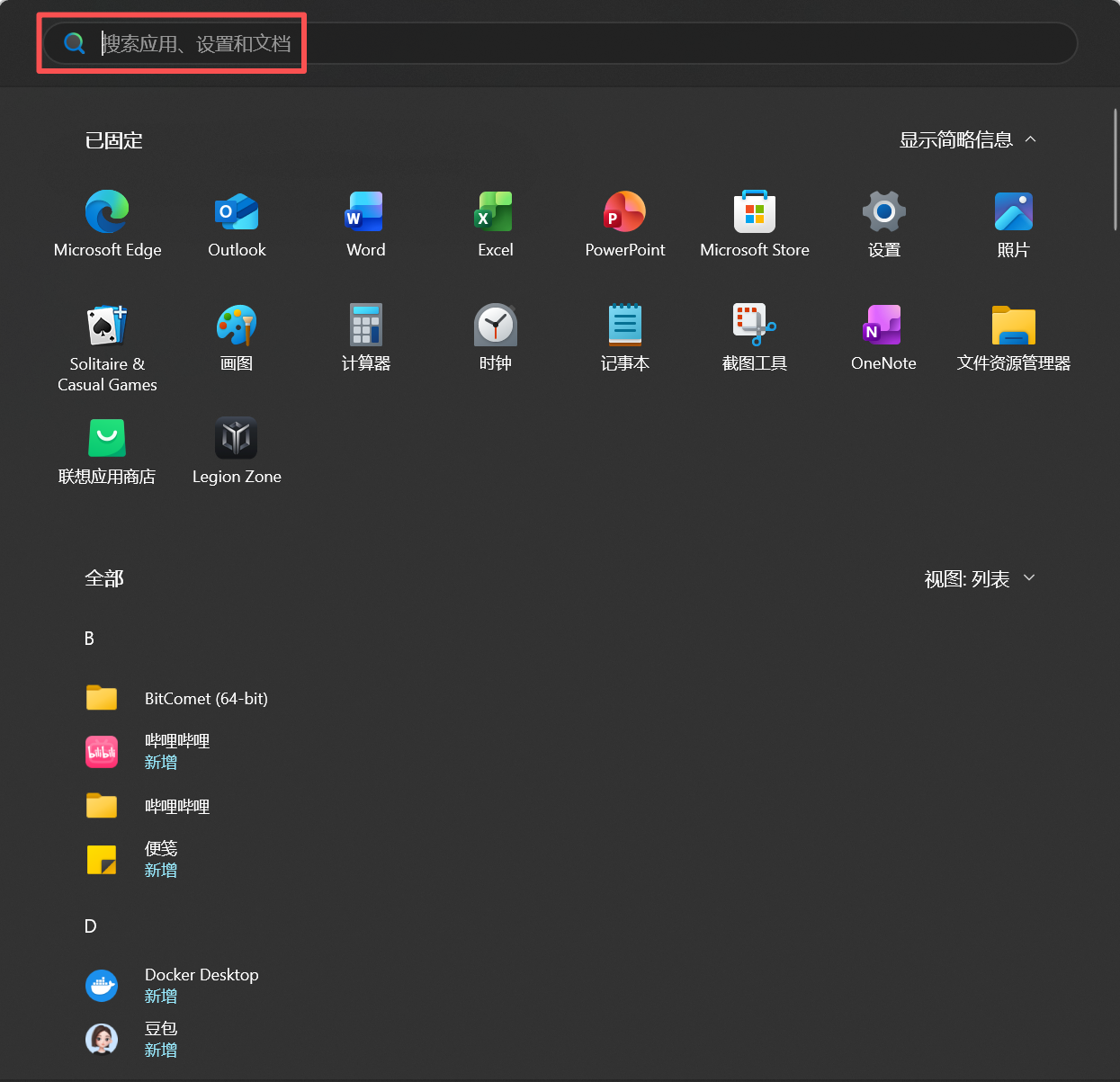
按下键盘上的Windows键,打开开始菜单,在搜索框输入控制面板
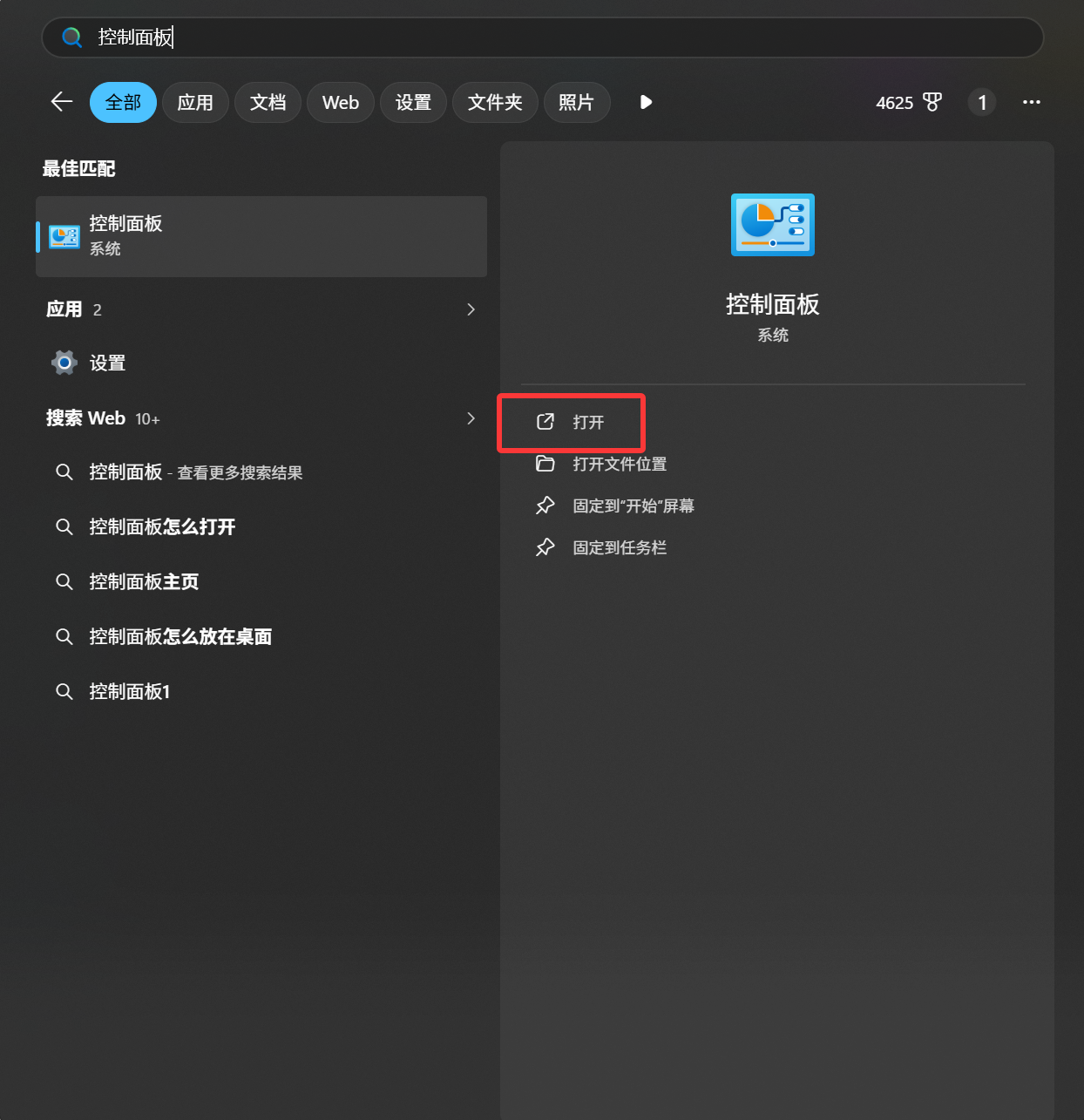
点击打开
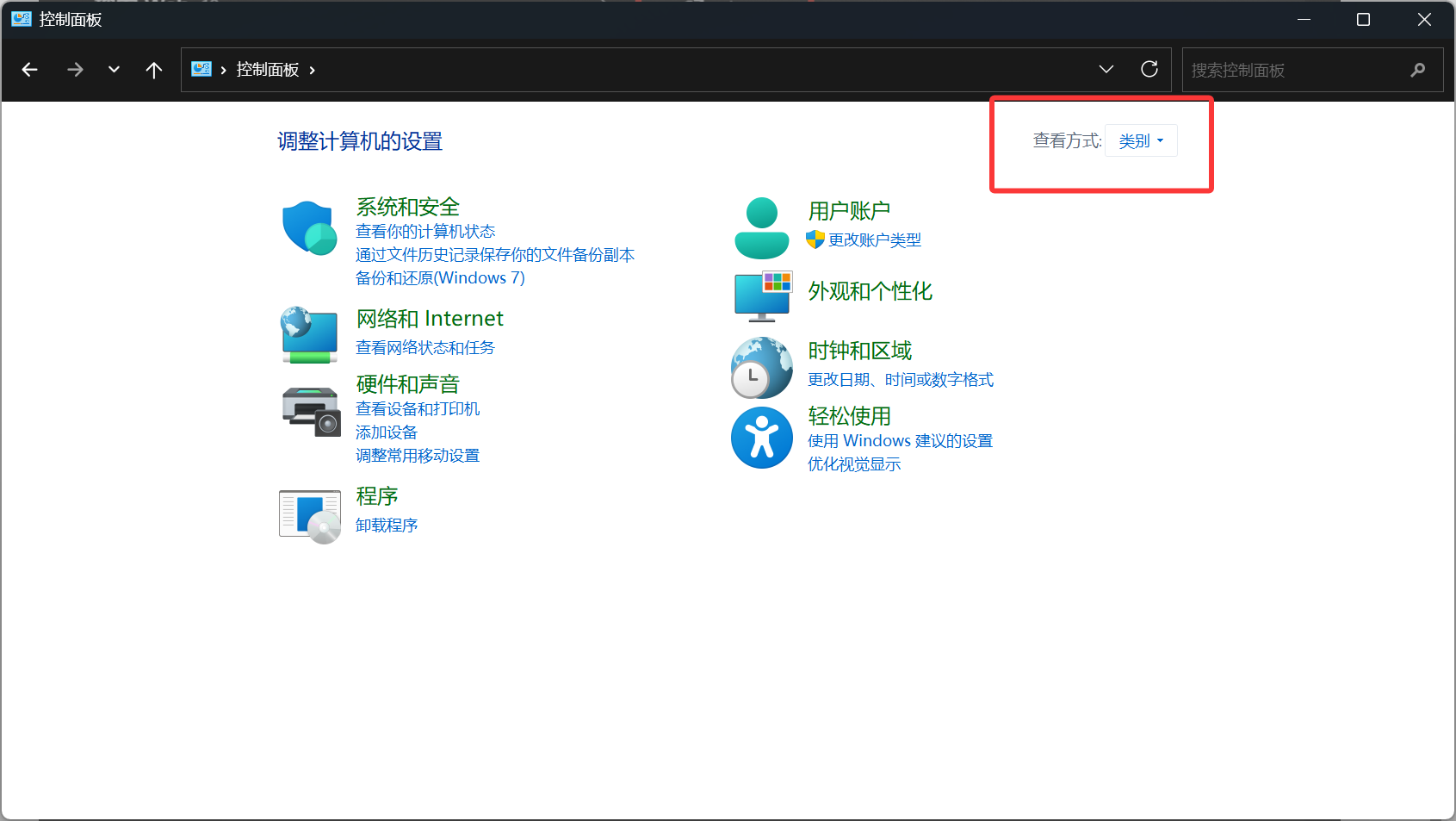
把查看方式改为小图标
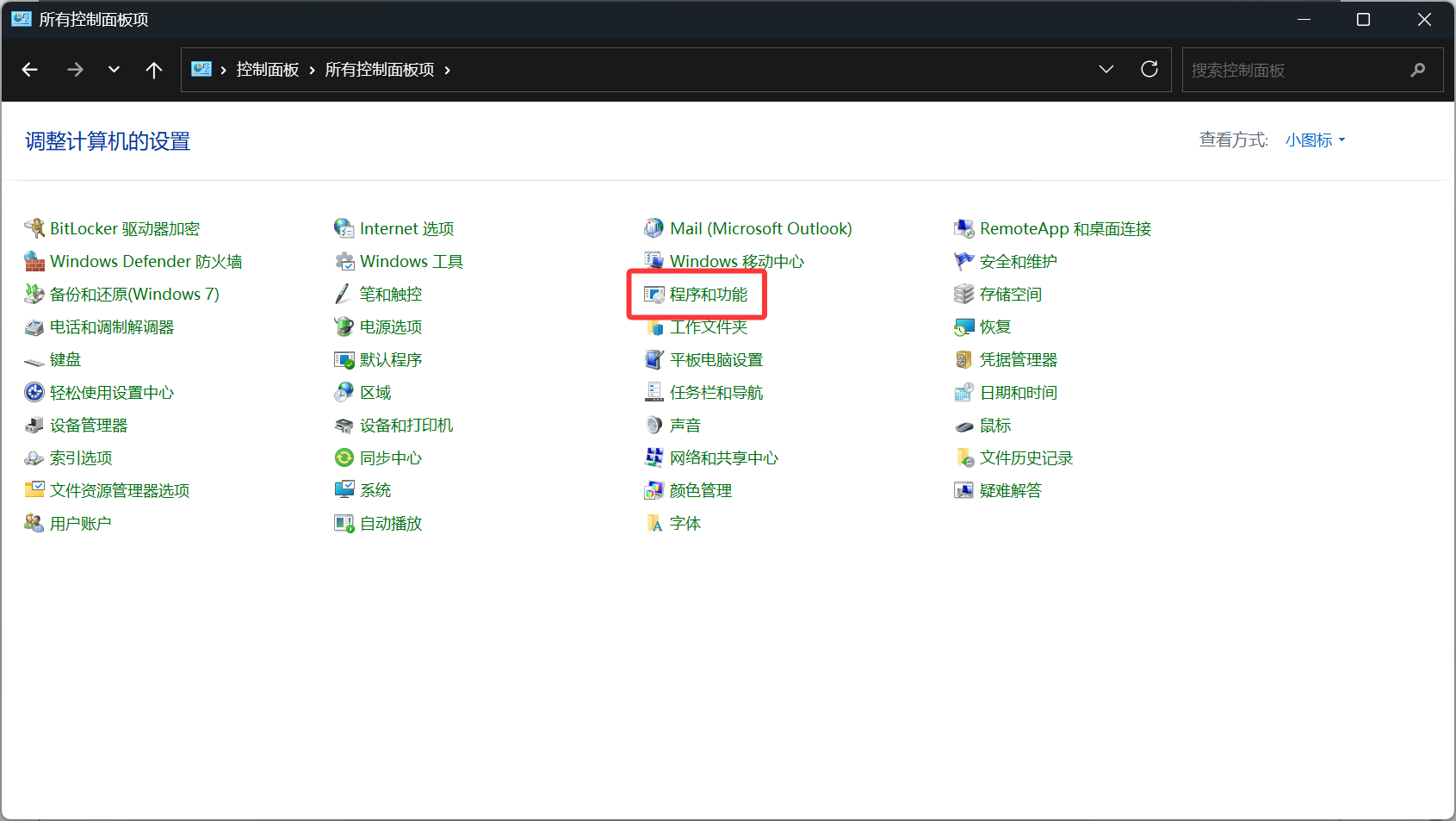
程序与功能
启用或关闭Windows功能并勾选Hyper-V
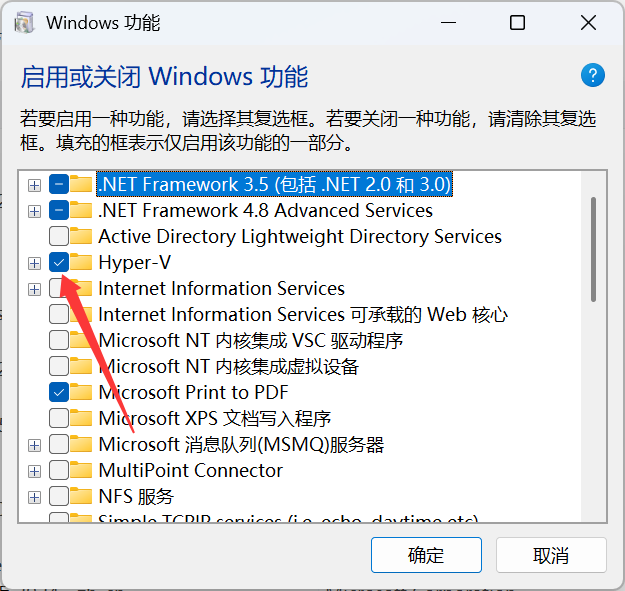
点击确定后重启电脑等待安装成功
二、下载Windows11/Windows10/Ubuntu系统镜像
镜像下载地址:NEXT,ITELLYOU
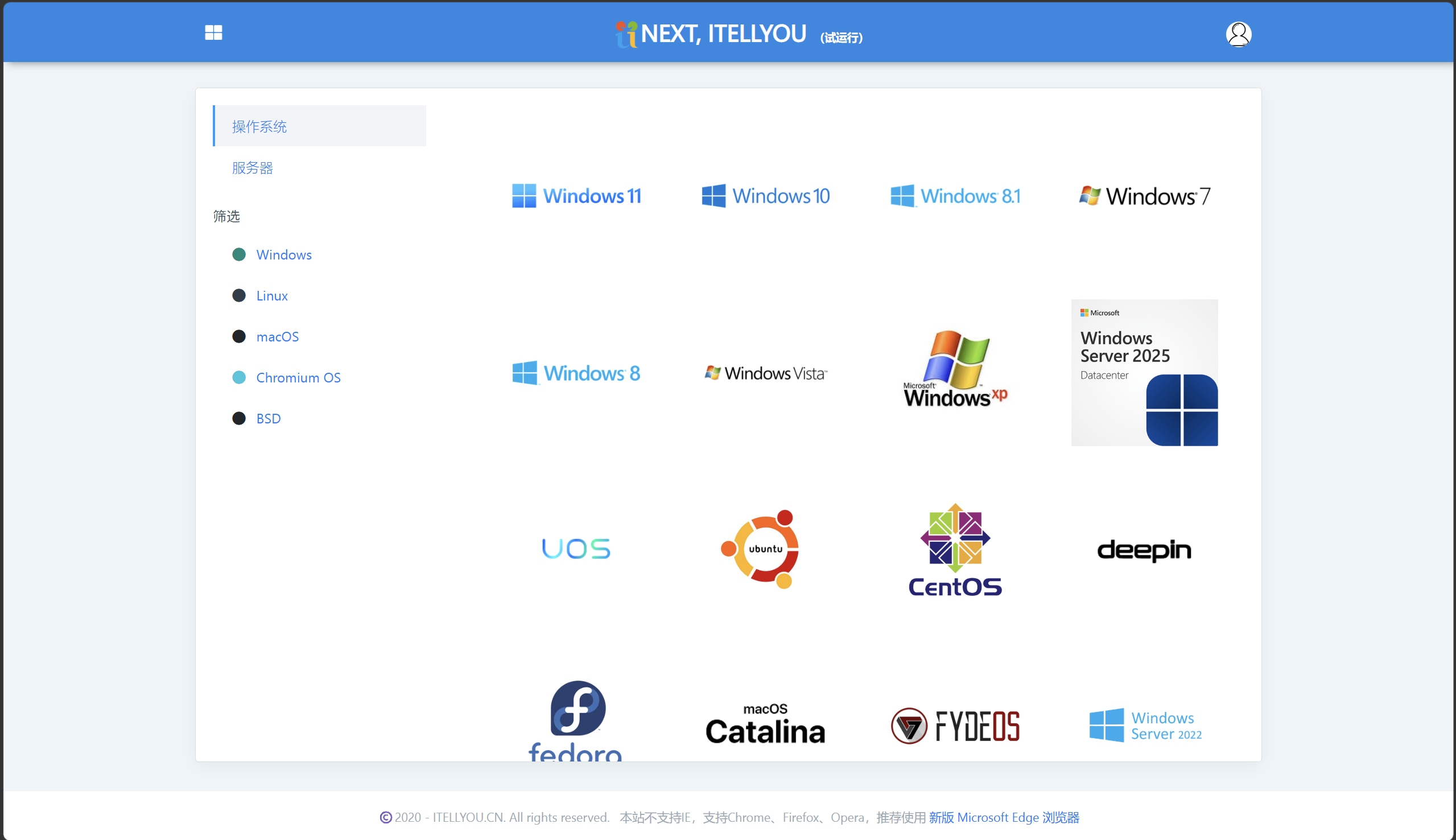
2.1 Windows11系统镜像下载方案1:
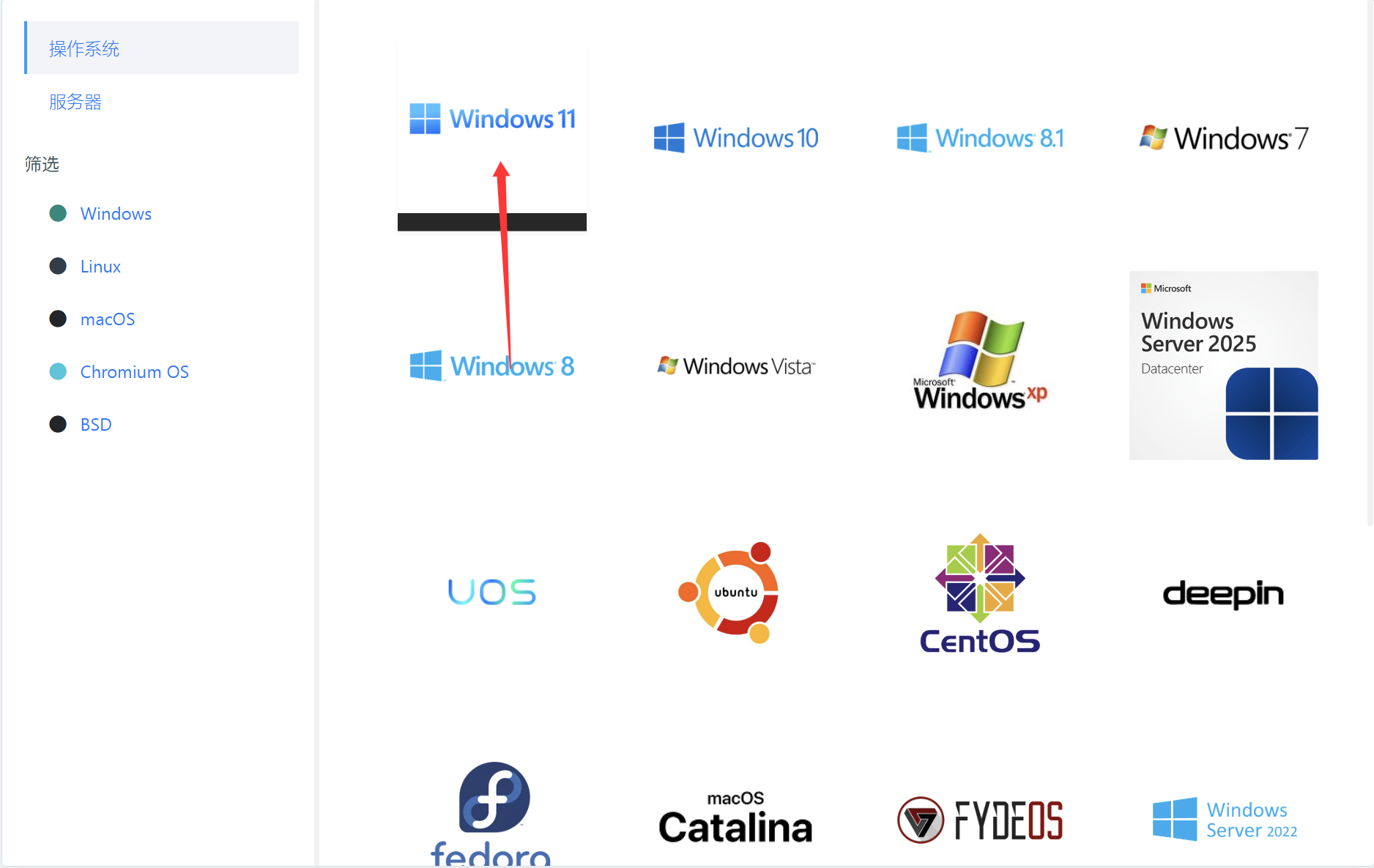
点击Windows11
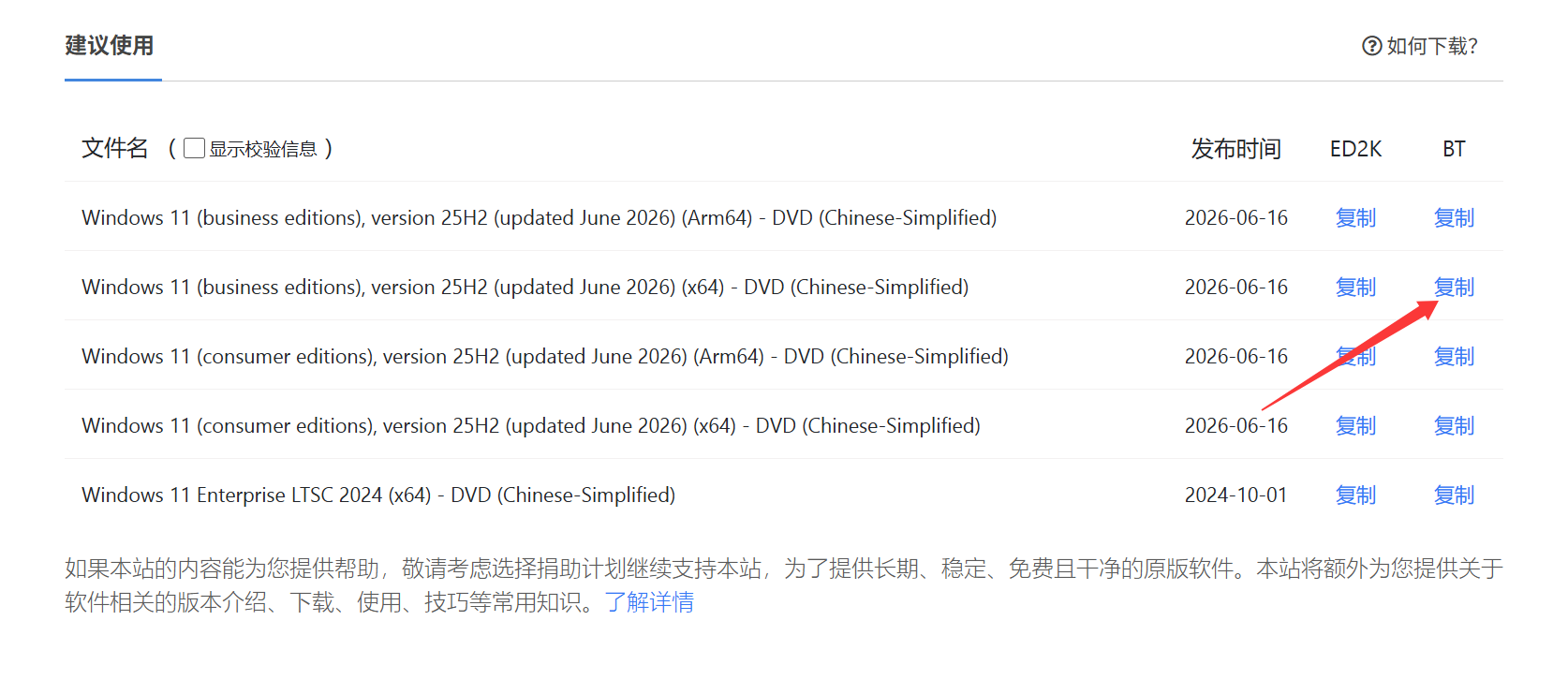
在网站上找到:Windows 11 (business editions), version 25H2 (updated June 2026) (x64) - DVD (Chinese-Simplified) 后点击复制,复制后面的BT下载链接
然后打开迅雷或者比特彗星后下载即可
2.2 Windows11系统镜像下载方案2:
在浏览器内上方地址栏键入:bing.com
进入必应搜索引擎

在中间的搜索框键入下载Windows11后点击回车,在弹出来的新界面内点击红色方框圈起来的部分
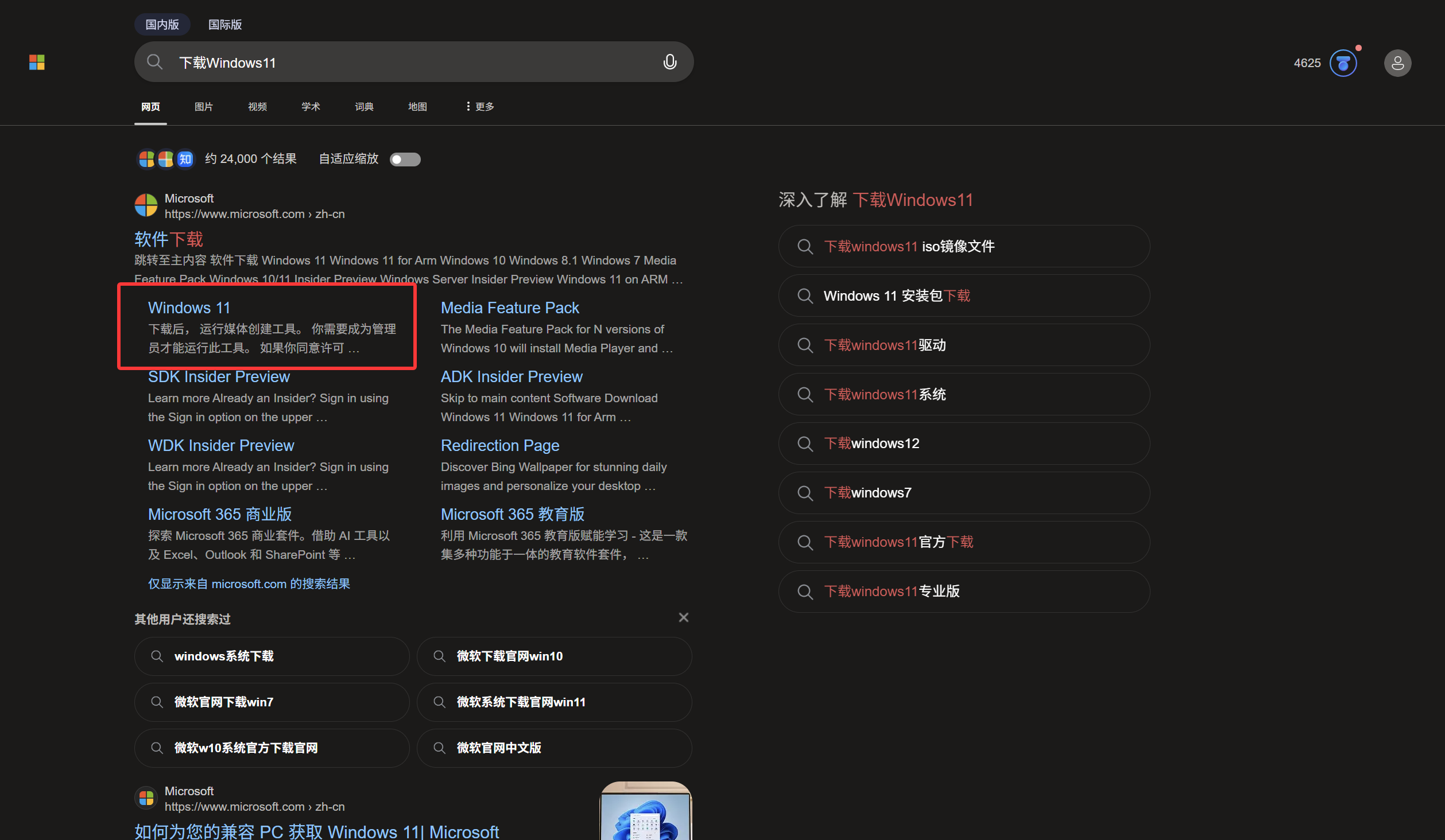
找到图片上的内容
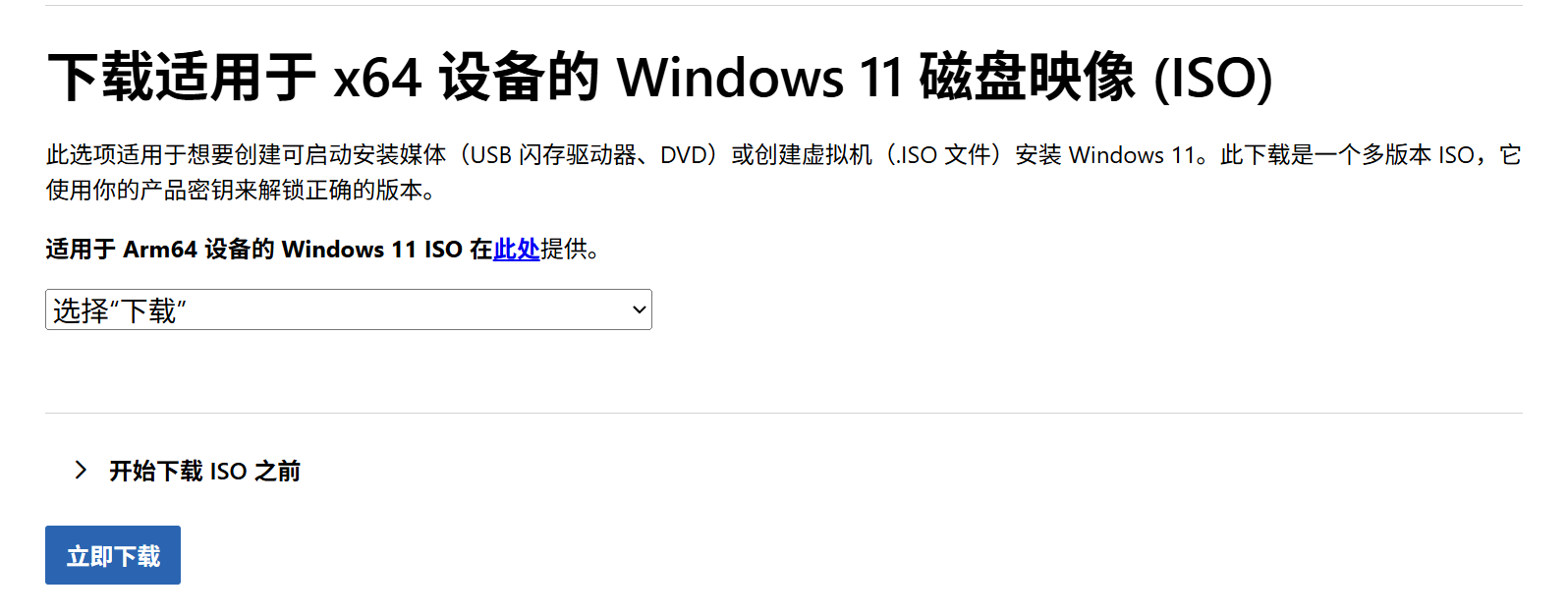
点击选择下载,选择Windows11(适用于x64设备的多版本ISO)
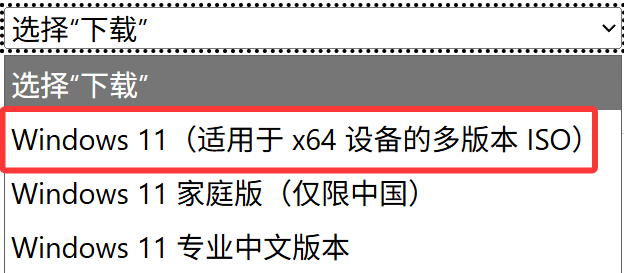
选择好后点击立即下载
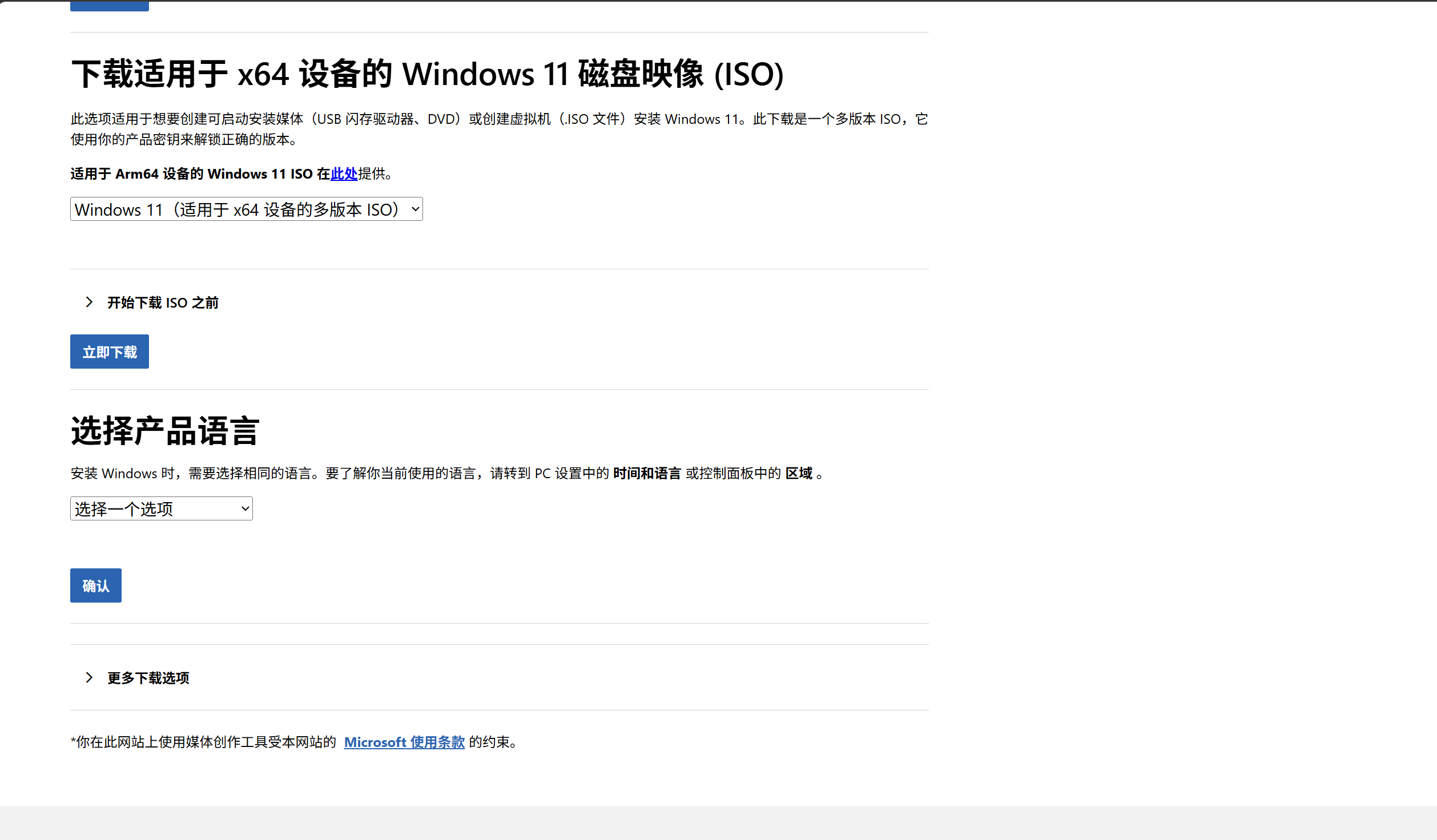
选择产品语言这边我们选择简体中文后点击确认
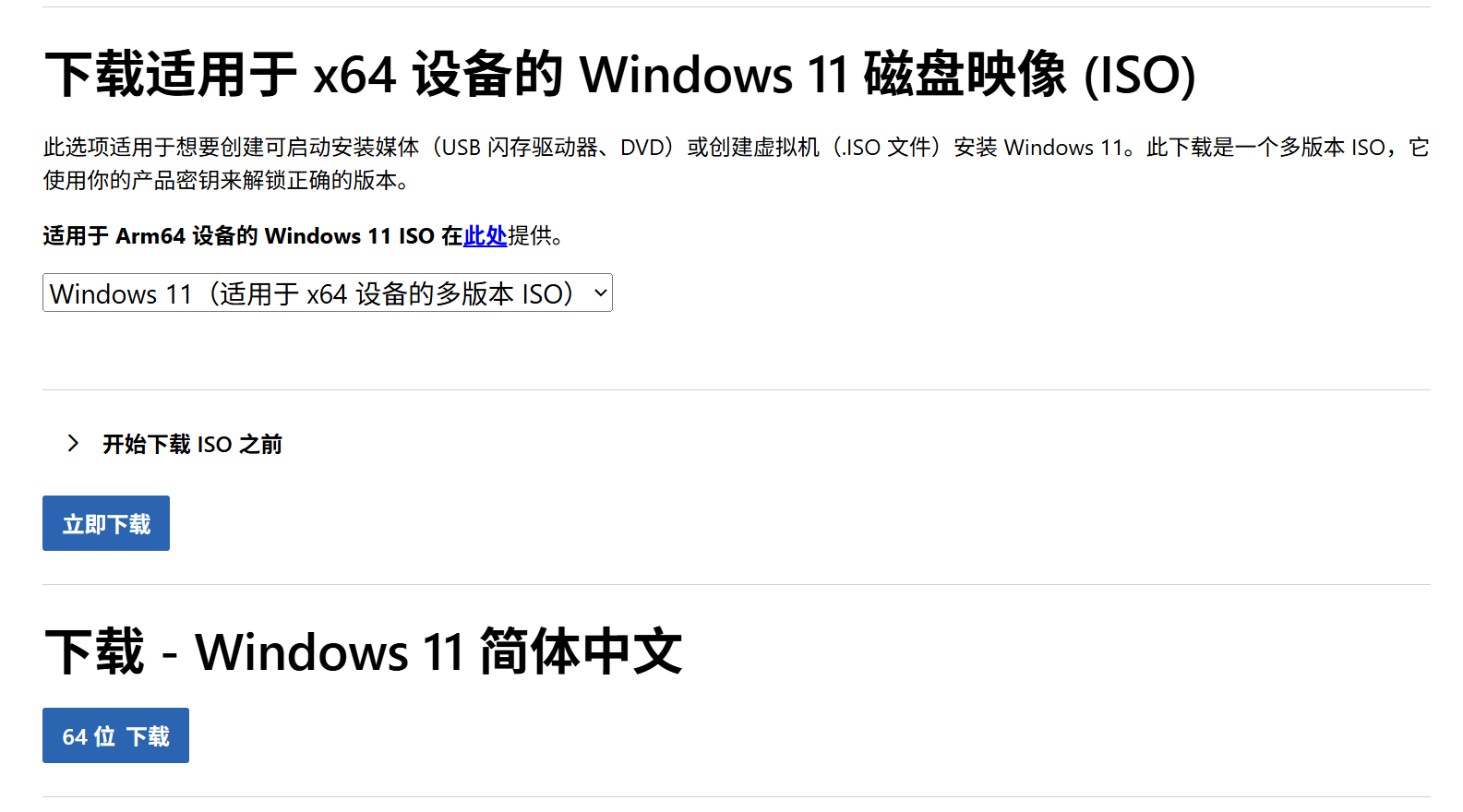
然后点击64位下载后即可得到win11的系统镜像
2.3 Windows10系统镜像下载
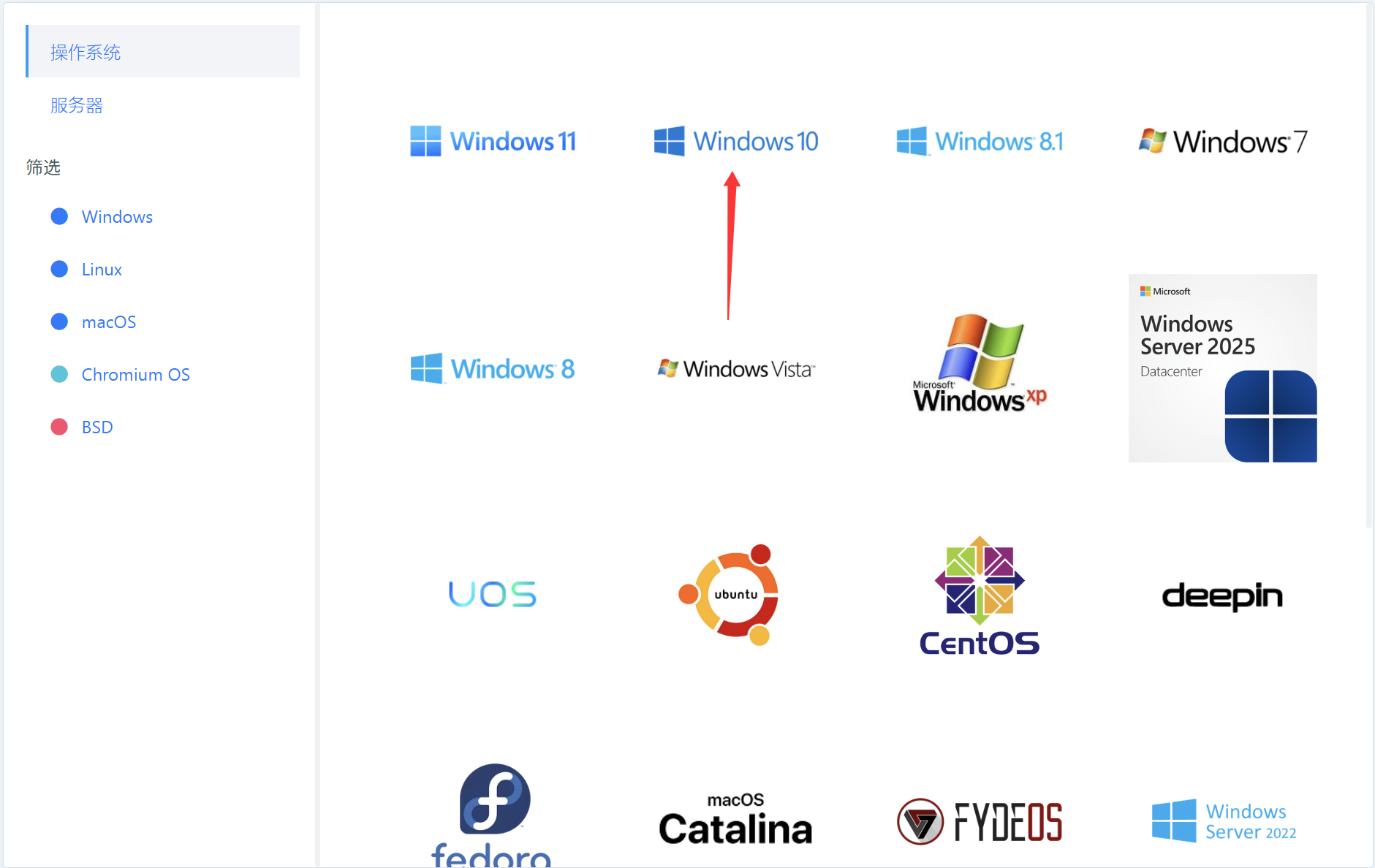
点击Windows10
在建议使用中选择:Windows 10 (business editions), version 22H2 (updated Oct 2025) (x64) - DVD (Chinese-Simplified) 并复制后面的BT下载链接
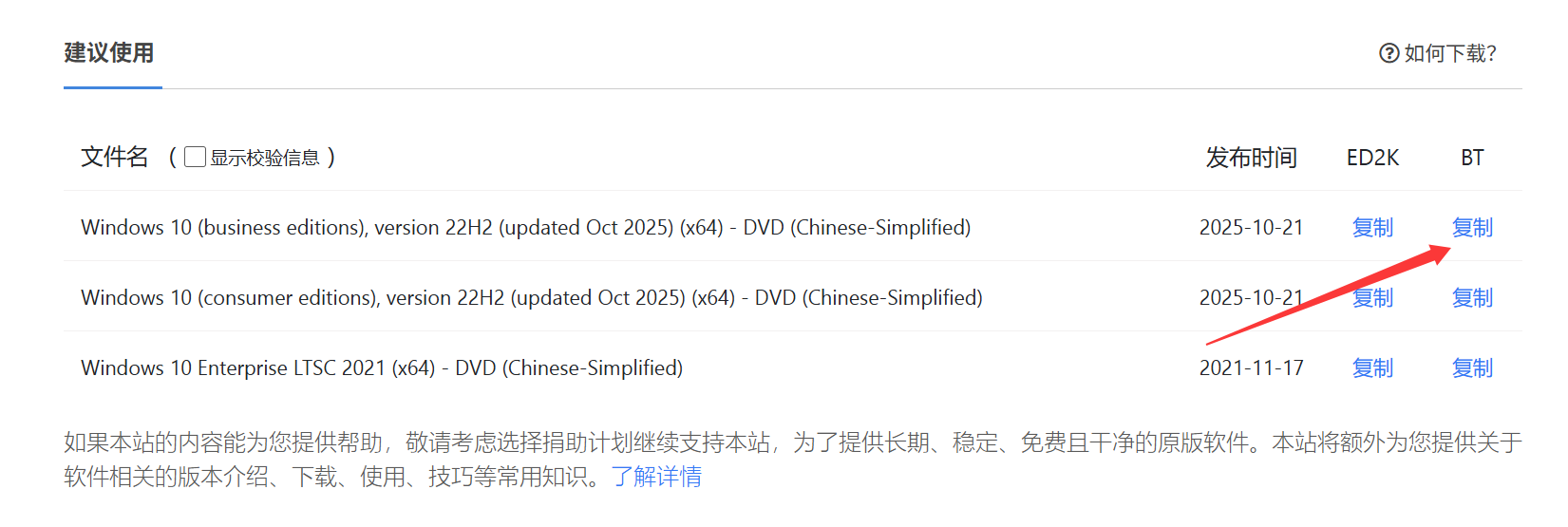
然后打开迅雷或者比特彗星后下载即可
2.4 下载Ubuntu系统镜像
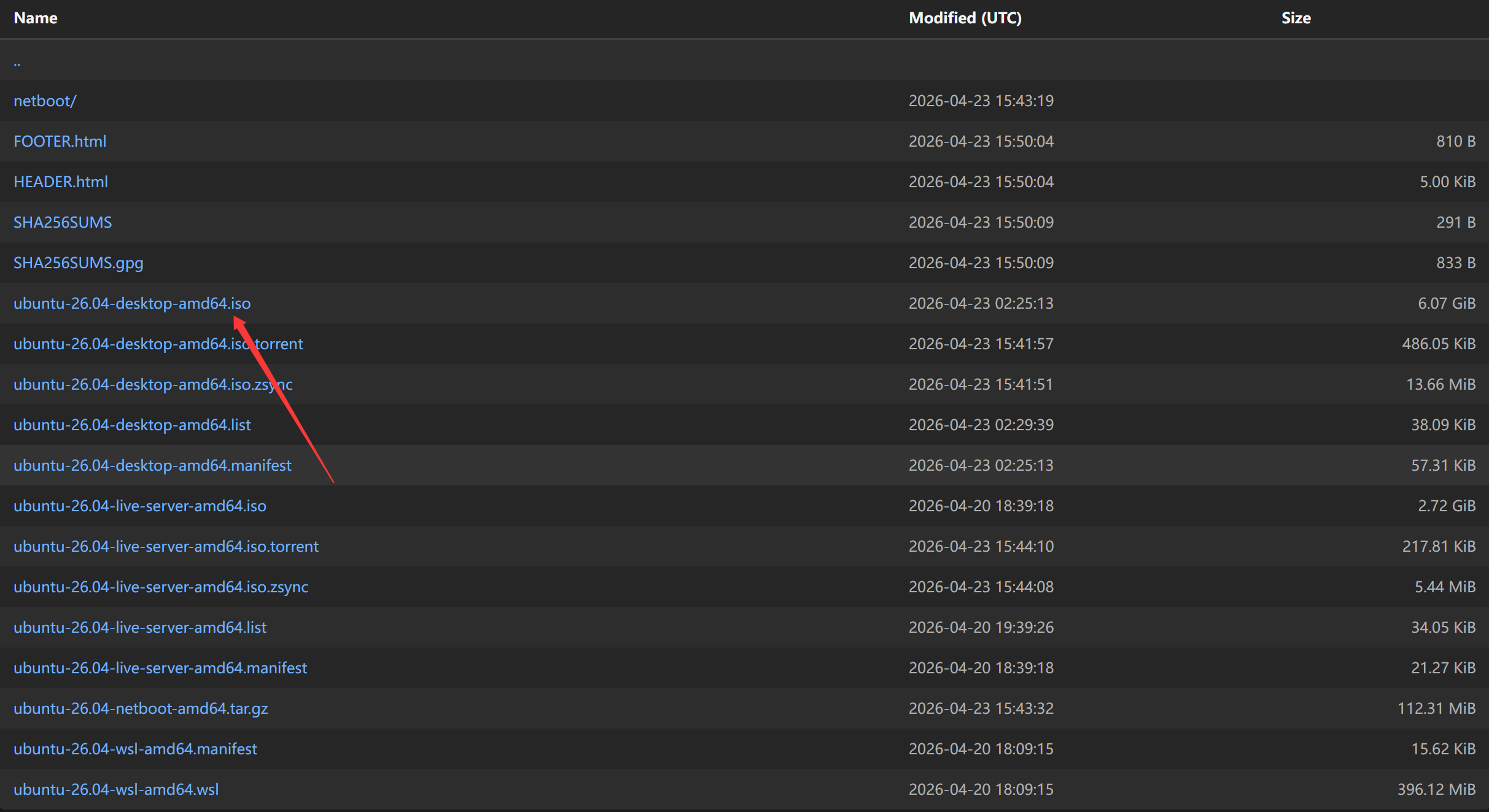
下载链接:中科大镜像站
向下滑动找到26.04并点击,一般下载desktop-amd64.iso即可
三、创建并启动虚拟机(以Windows11系统举例)
主界面:
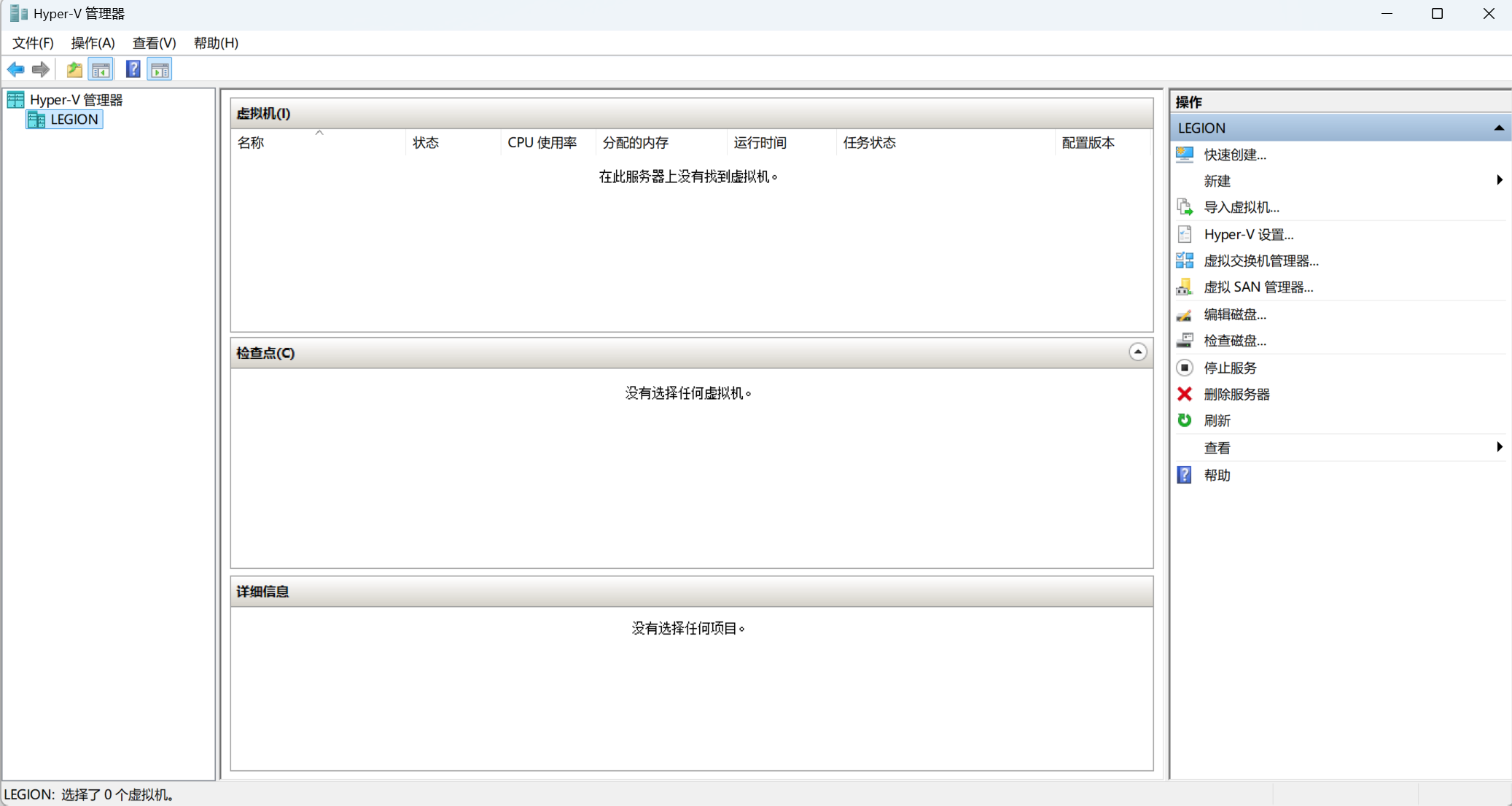
点击快速创建
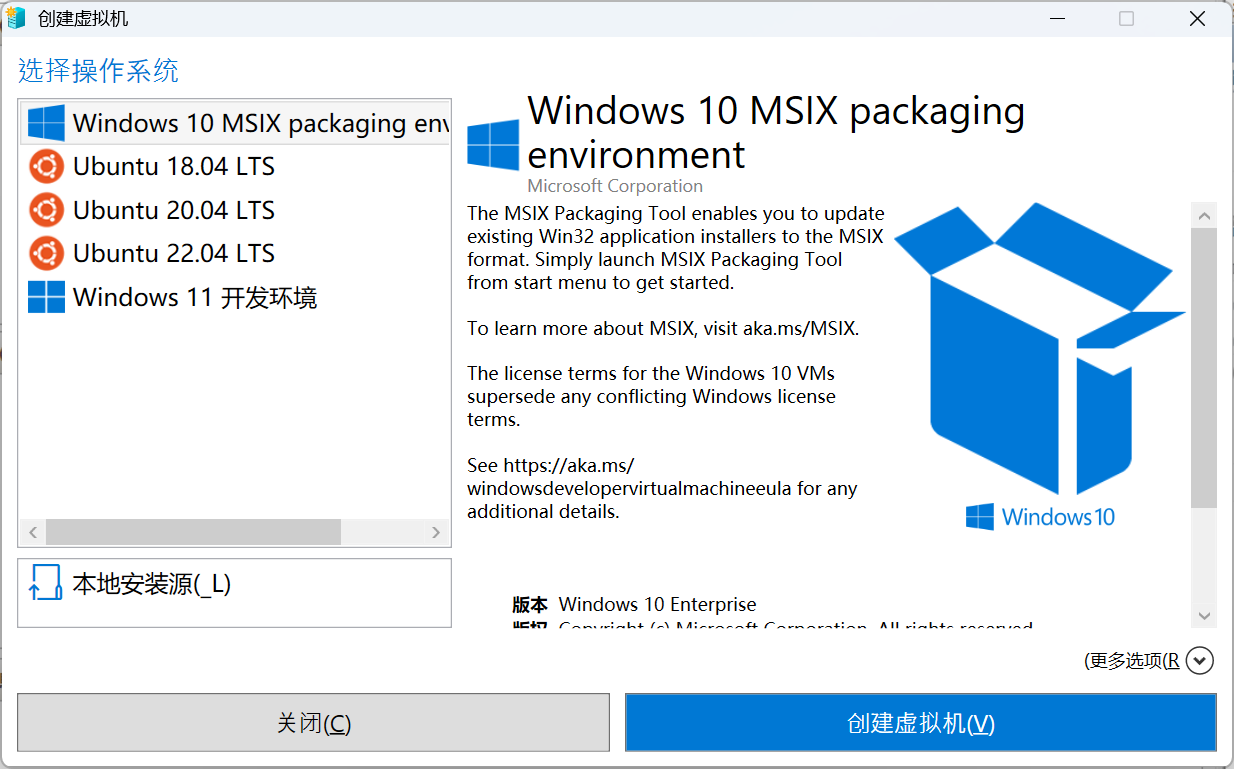
本地安装源----->更改安装源----->找到下载的镜像文件,点击打开
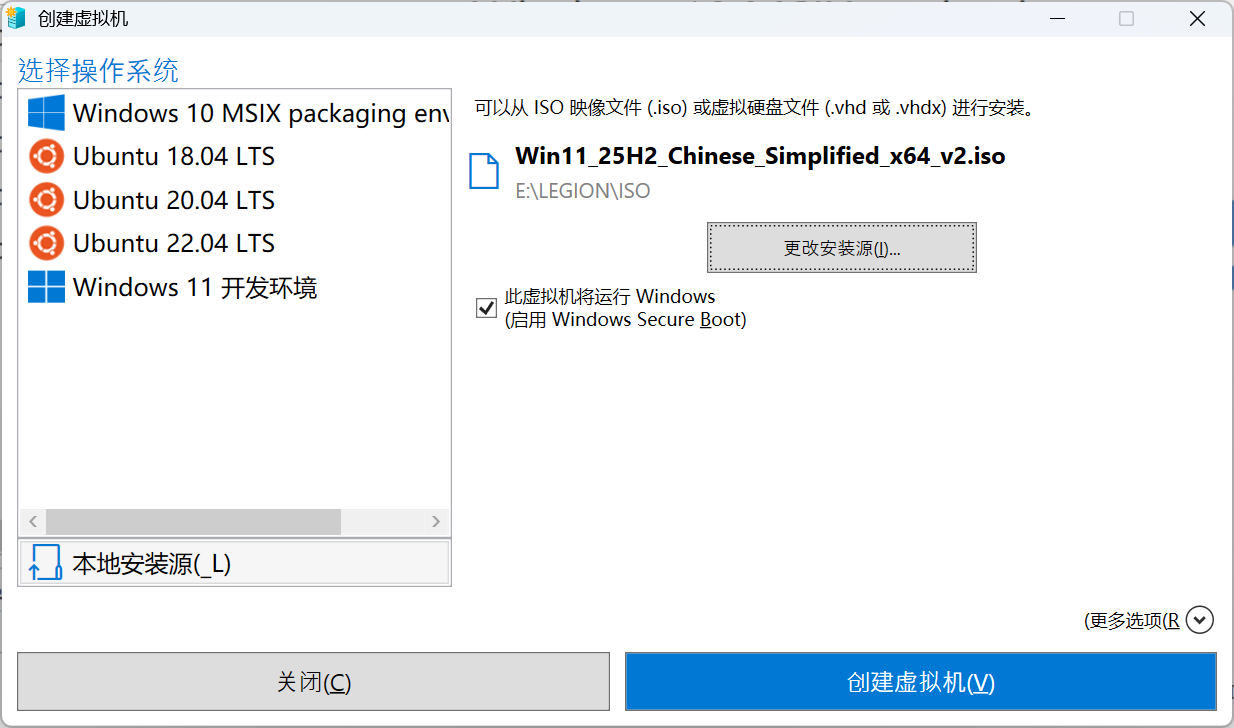
单击创建虚拟机
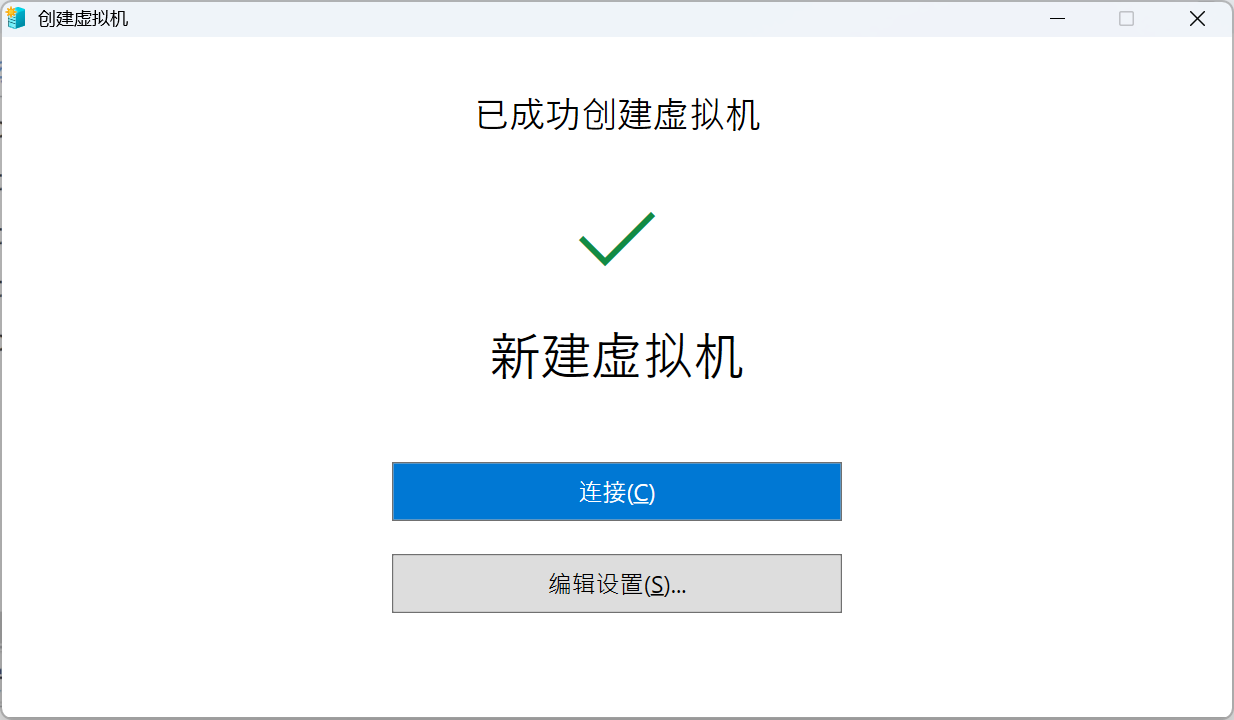
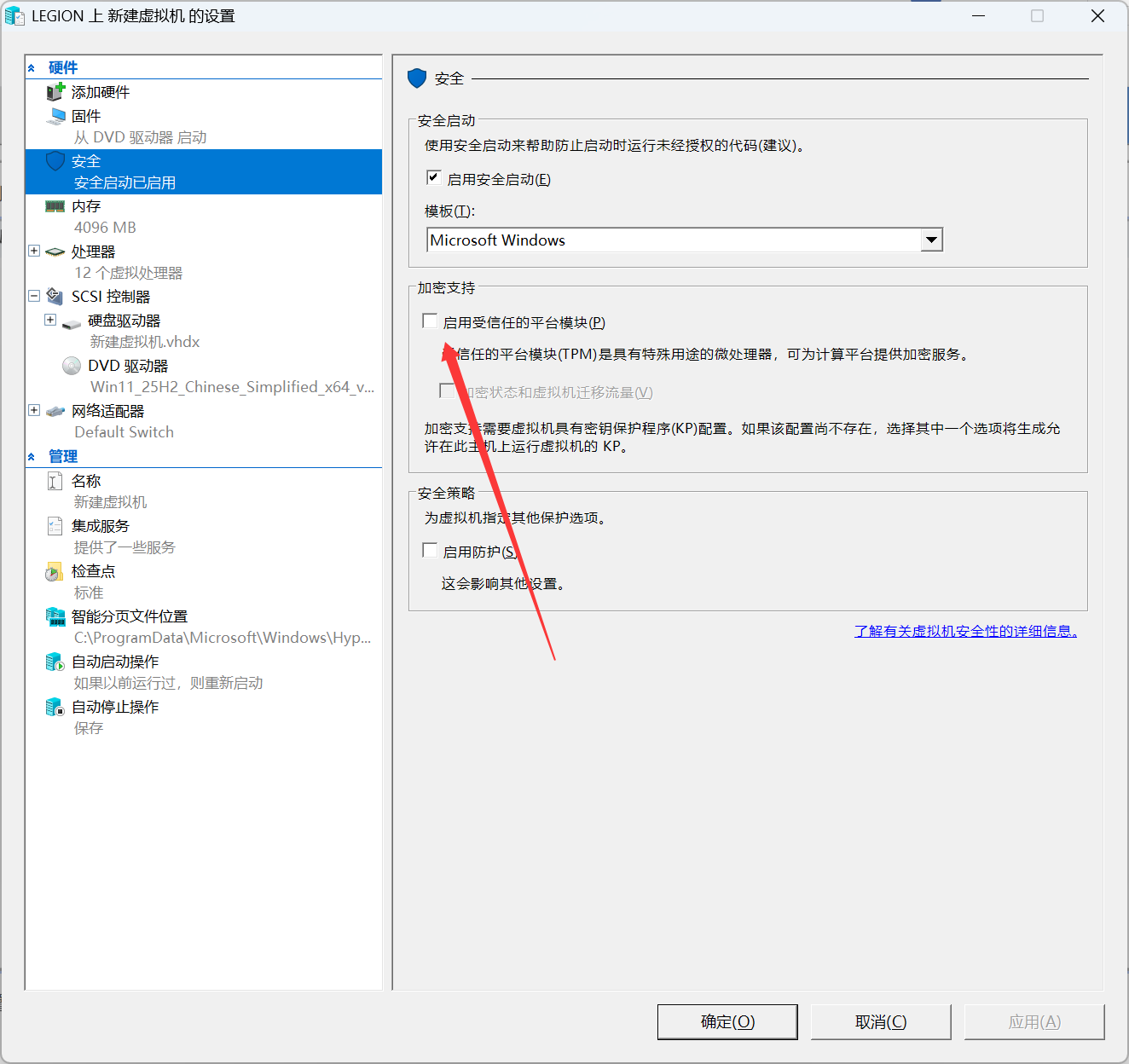
点击编辑设置----->安全----->启用受信任的平台模块
点击确定后点击连接
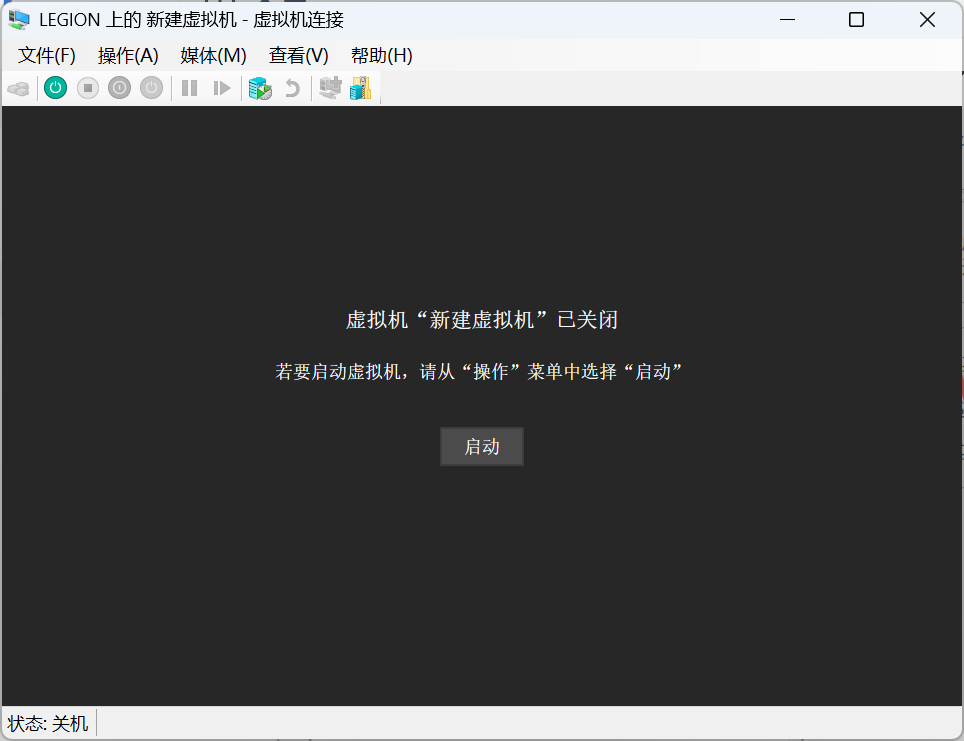
点击启动键----->快速按下键盘上的任意一个按键----->进入Windows安装界面
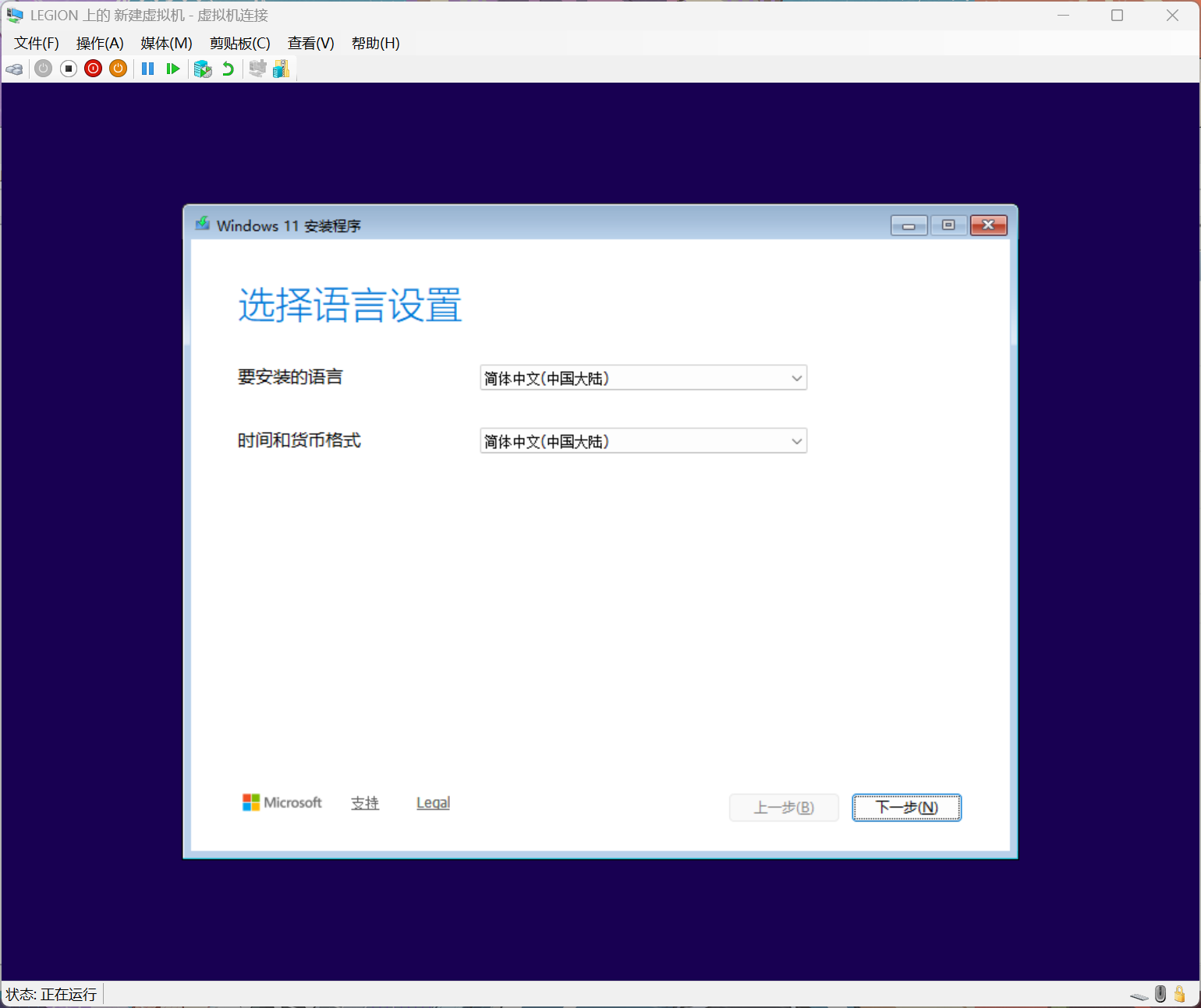
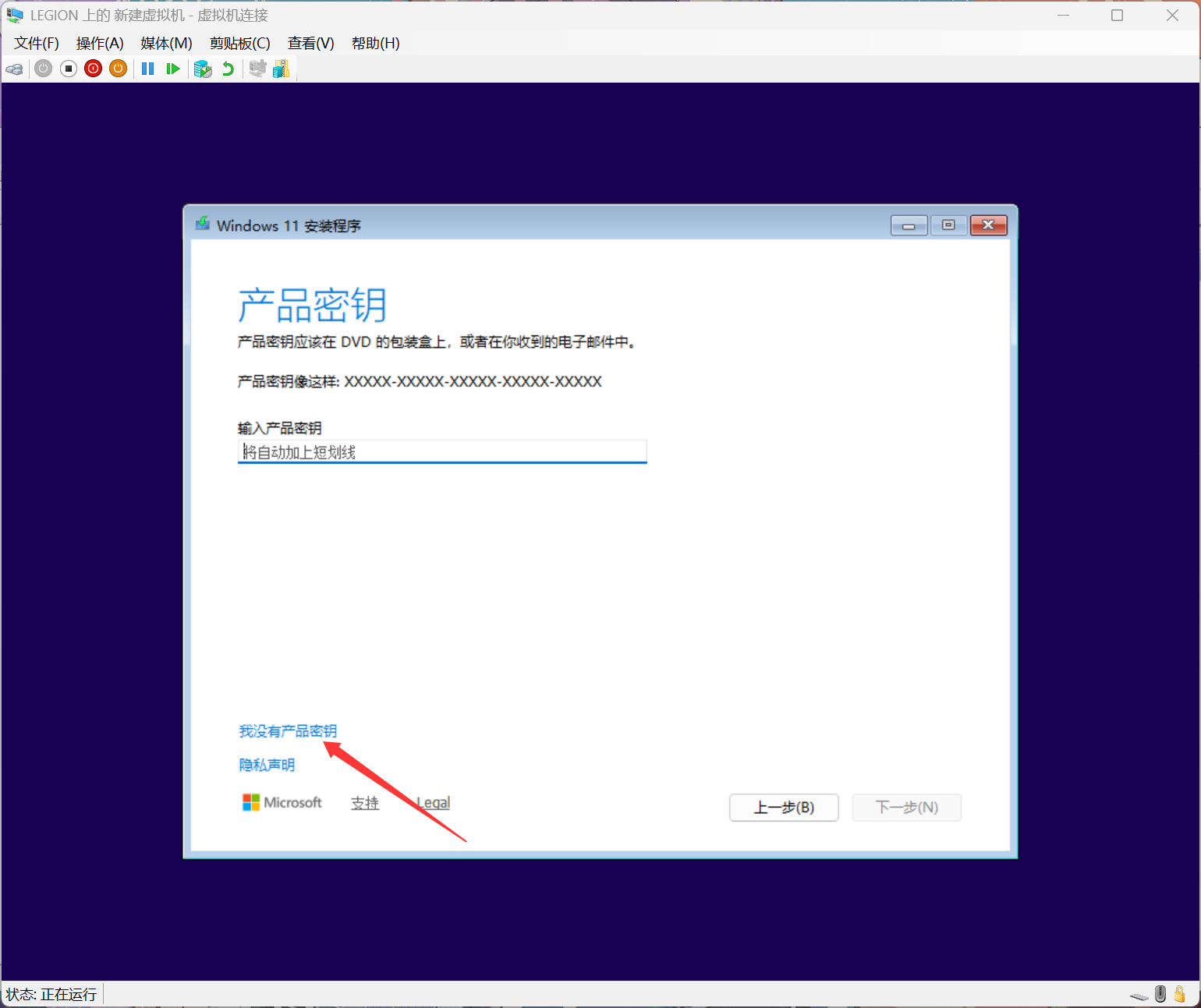
下一步----->下一步----->我同意----->下一步----->我没有产品密钥
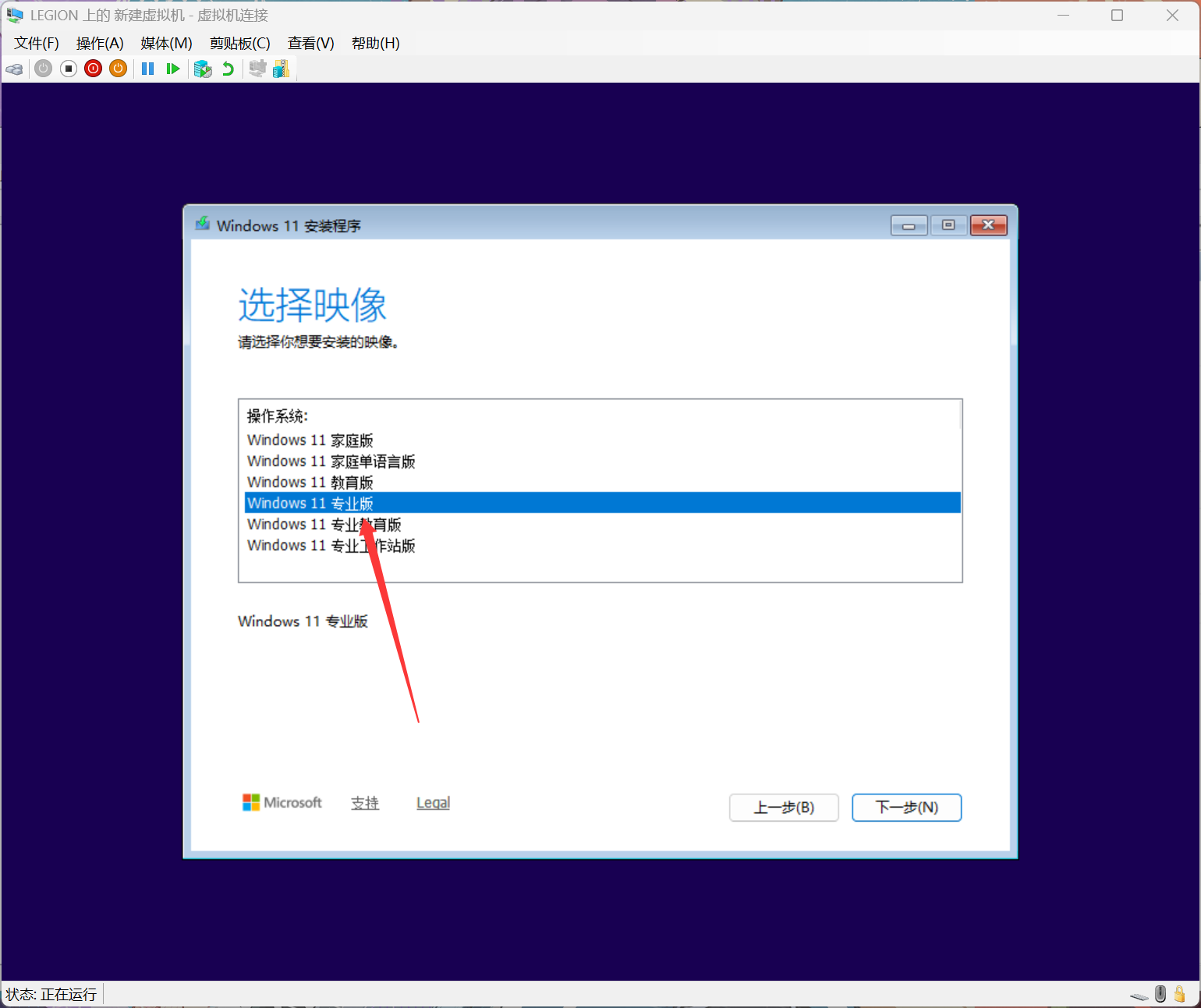
选择Windows11专业版----->下一步
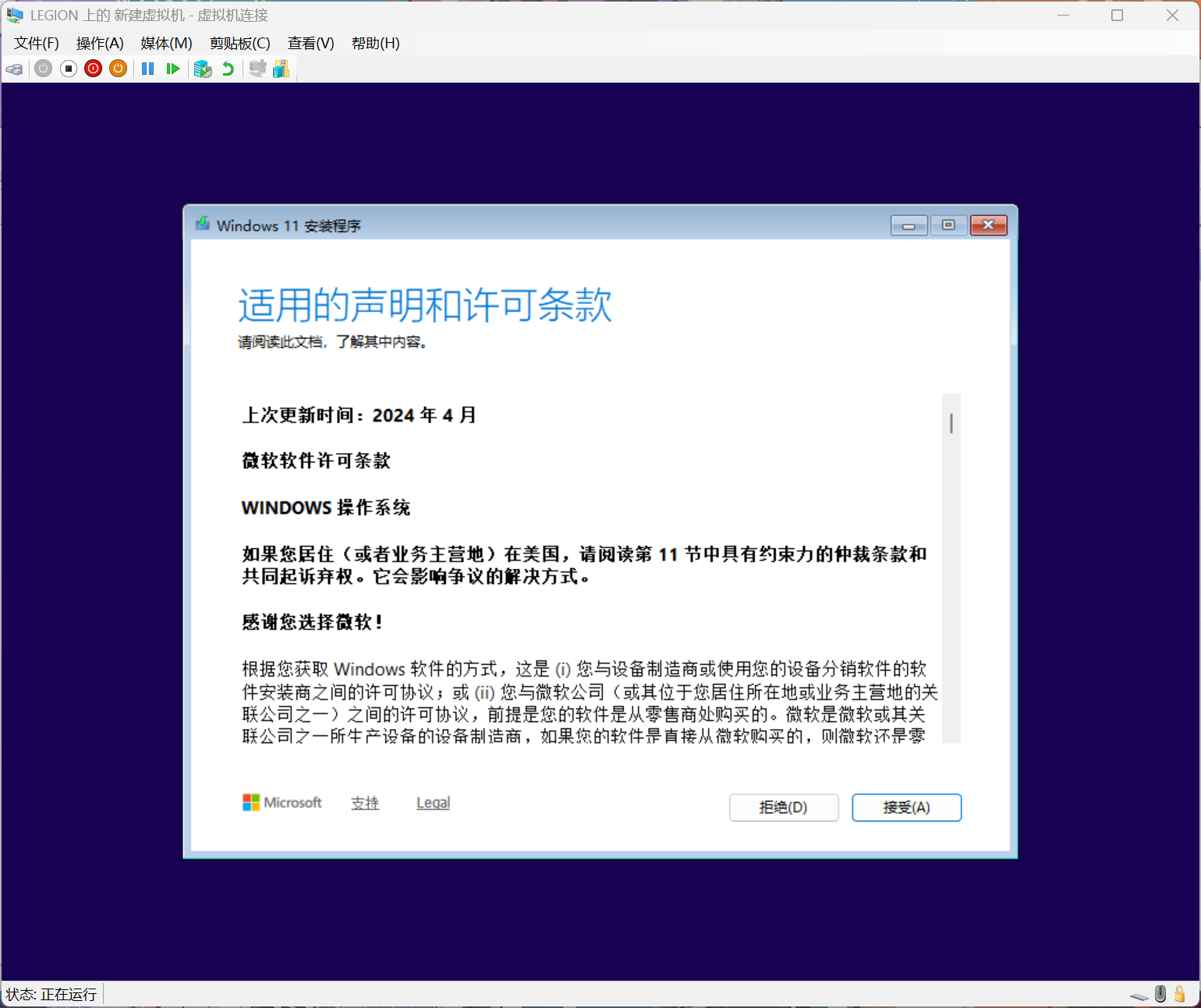
点击接受
下一步
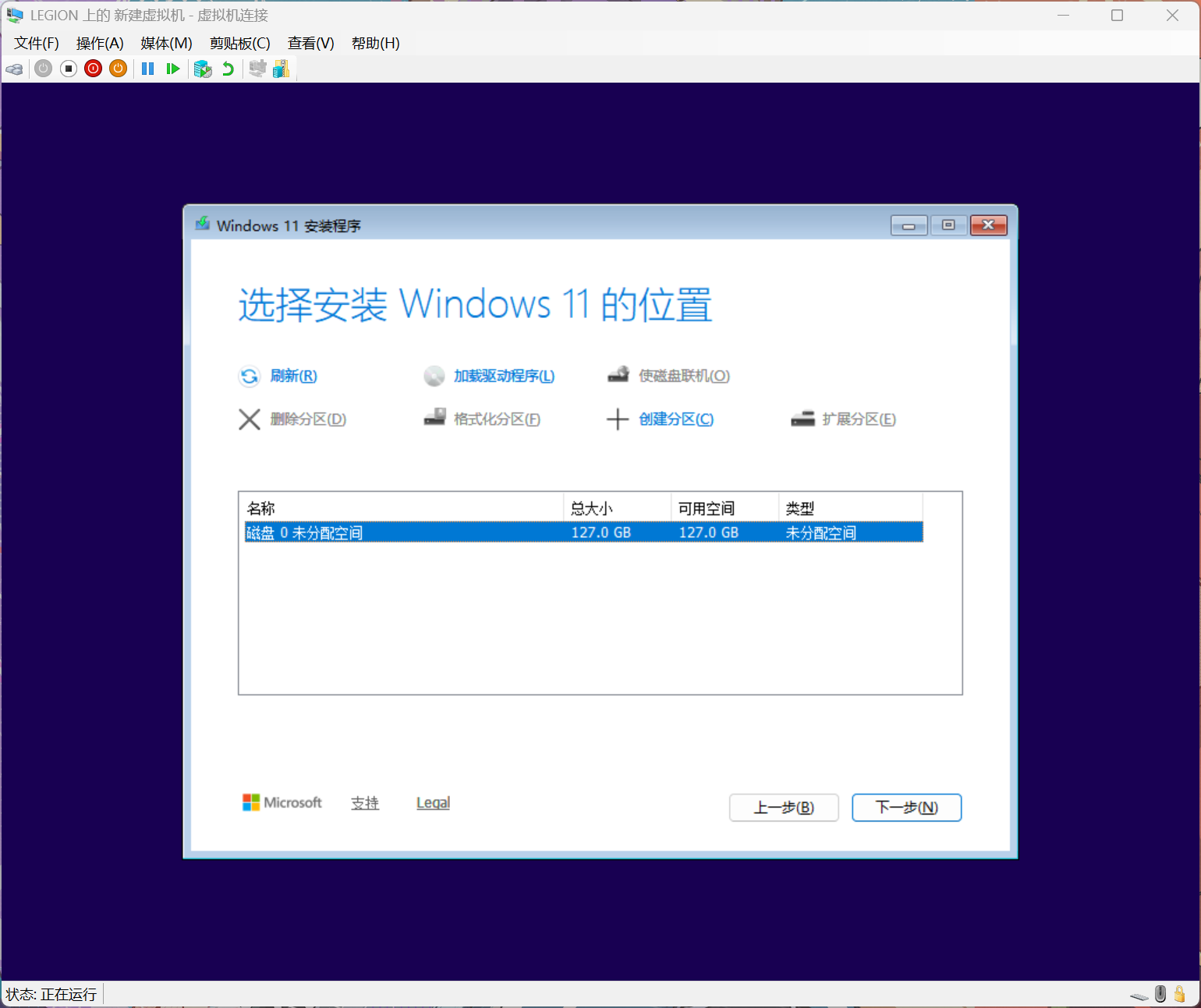
点击安装后就可以进入安装界面了
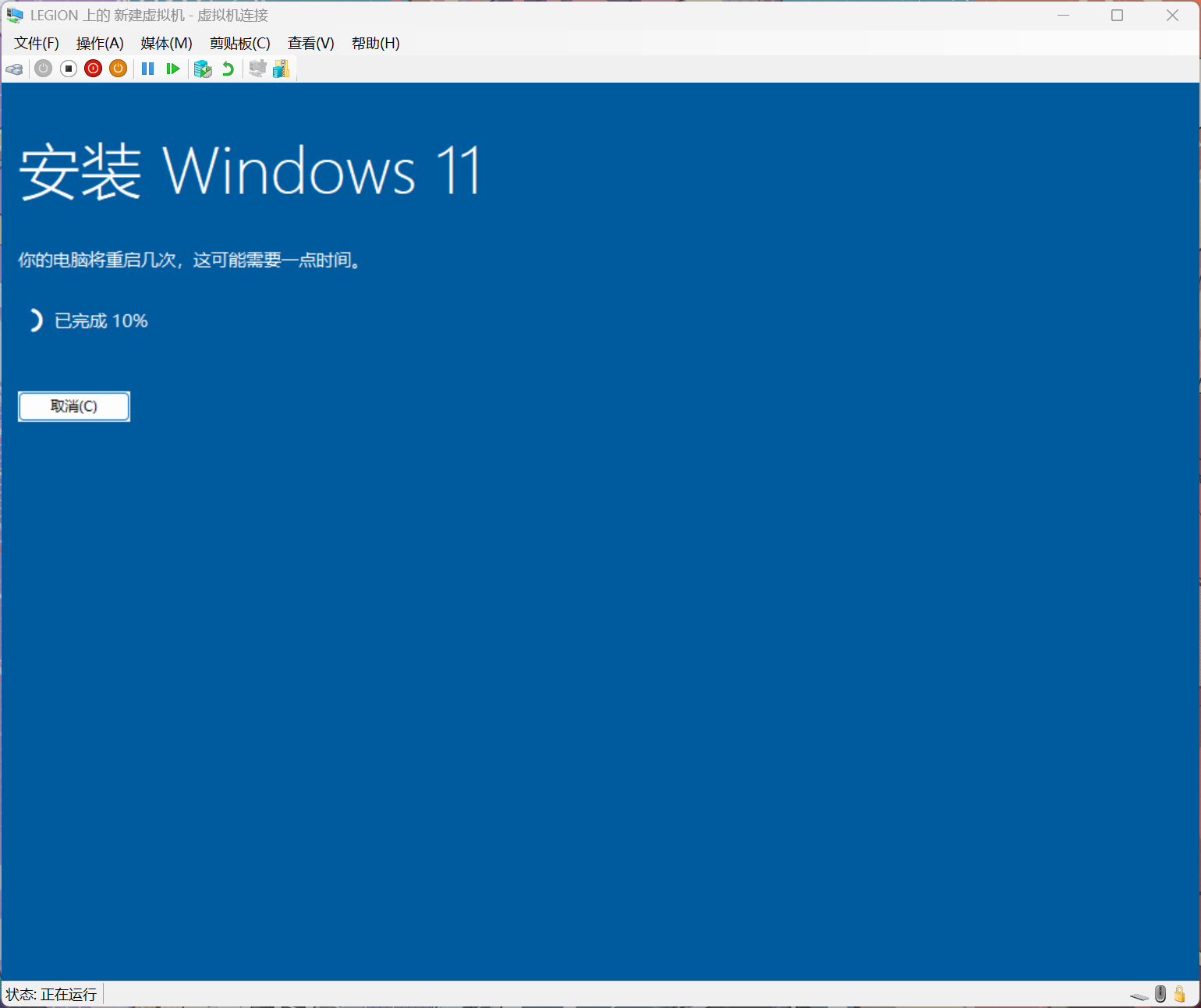
虚拟机在重启多次后会进入OOBE界面
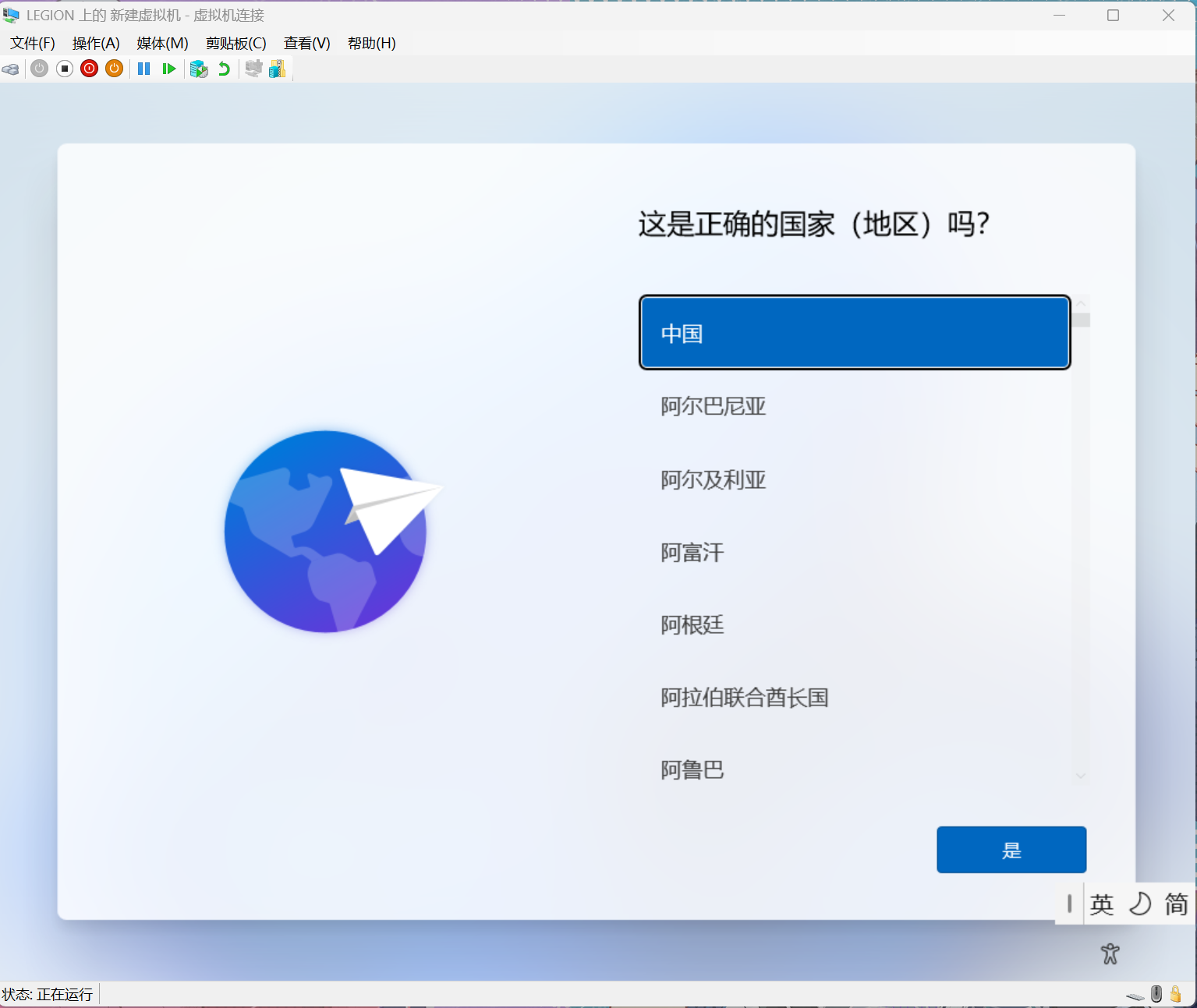
然后自己设置设置就好了
Hyper-V虚拟机管理器使用教程
本文采用 CC BY-NC-SA 4.0 许可协议,转载请注明出处。
评论交流
欢迎留下你的想法