



一、操作系统需求
Ubuntu 22.04 (LTS)
二、安装1Panel面板
执行以下命令安装:
sudo bash -c "$(curl -sSL https://resource.fit2cloud.com/1panel/package/v2/quick_start.sh)"选择2进入1Panel交互式安装界面:
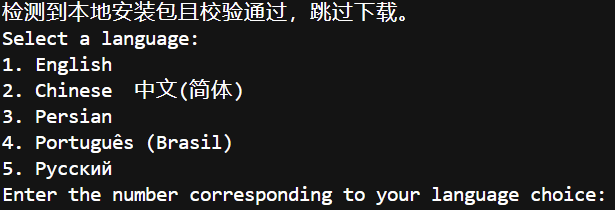
回车就行

是否配置镜像加速,输入y回车
是否继续替换docker配置文件,输入y回车
设置1Panel端口,直接回车就好
设置 1Panel 安全入口,输入一个能记住的,回车
设置 1Panel 面板用户名,输入一个能记住的,回车
设置 1Panel 面板密码,输入一个能记住的,设置后按回车
然后在浏览器输入http://你的服务器IP:13841/你自己设置的安全入口 ,就可以进入1Panel的webui
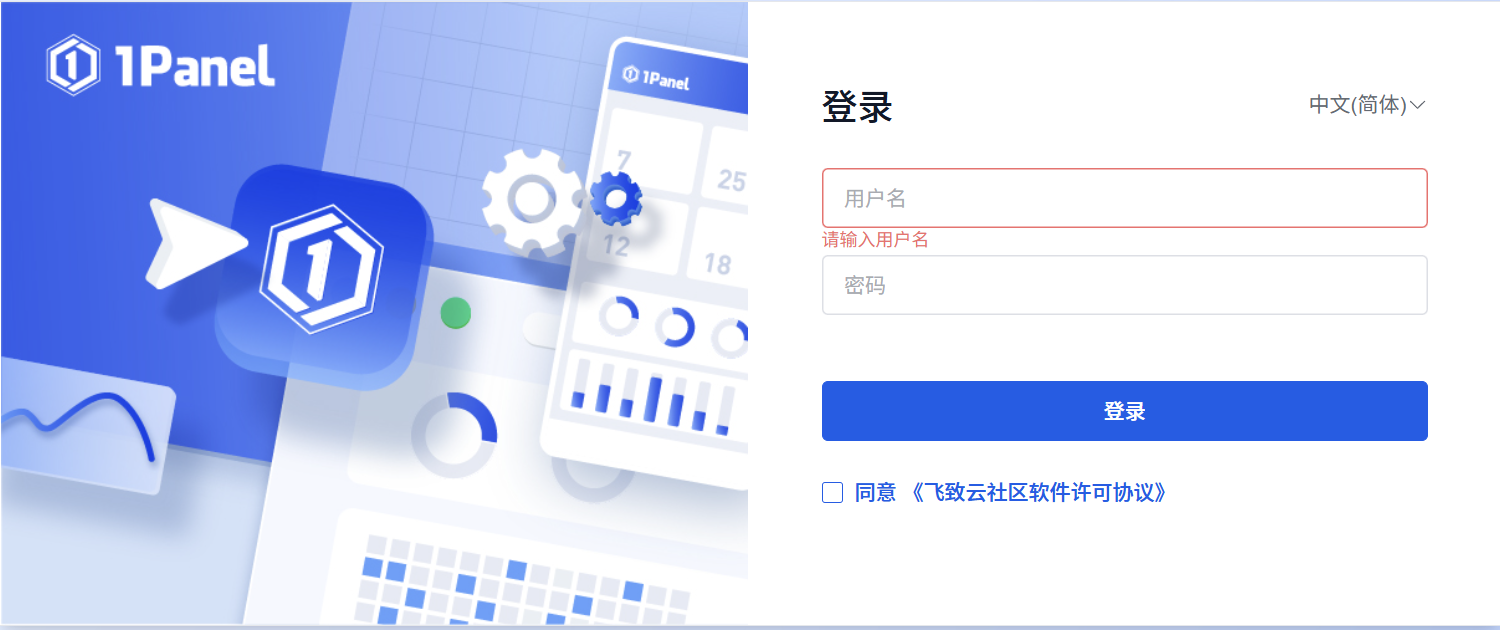
输入用户名密码,勾选同意协议后进入1Panel管理后台
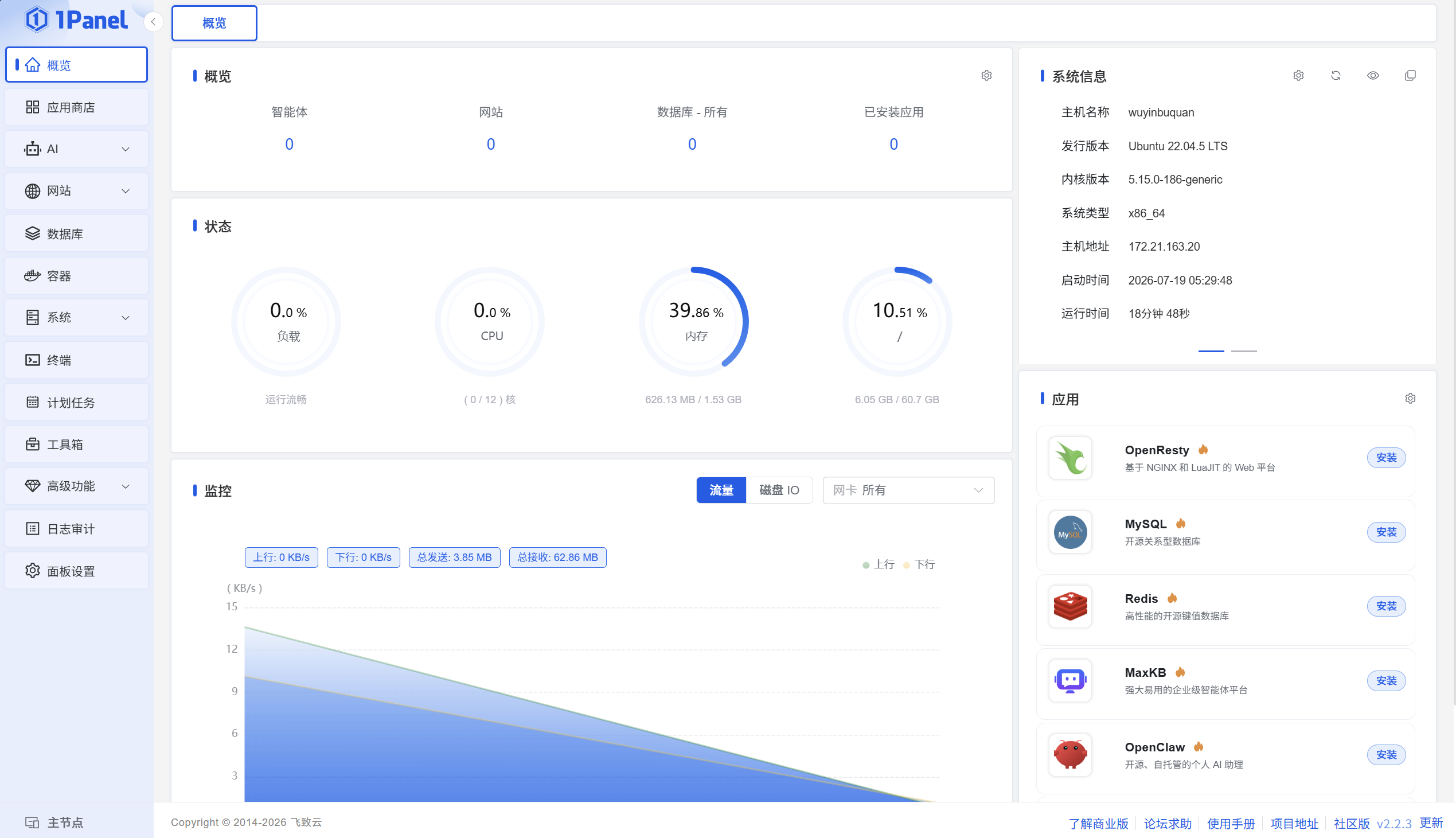
三、安装基础软件
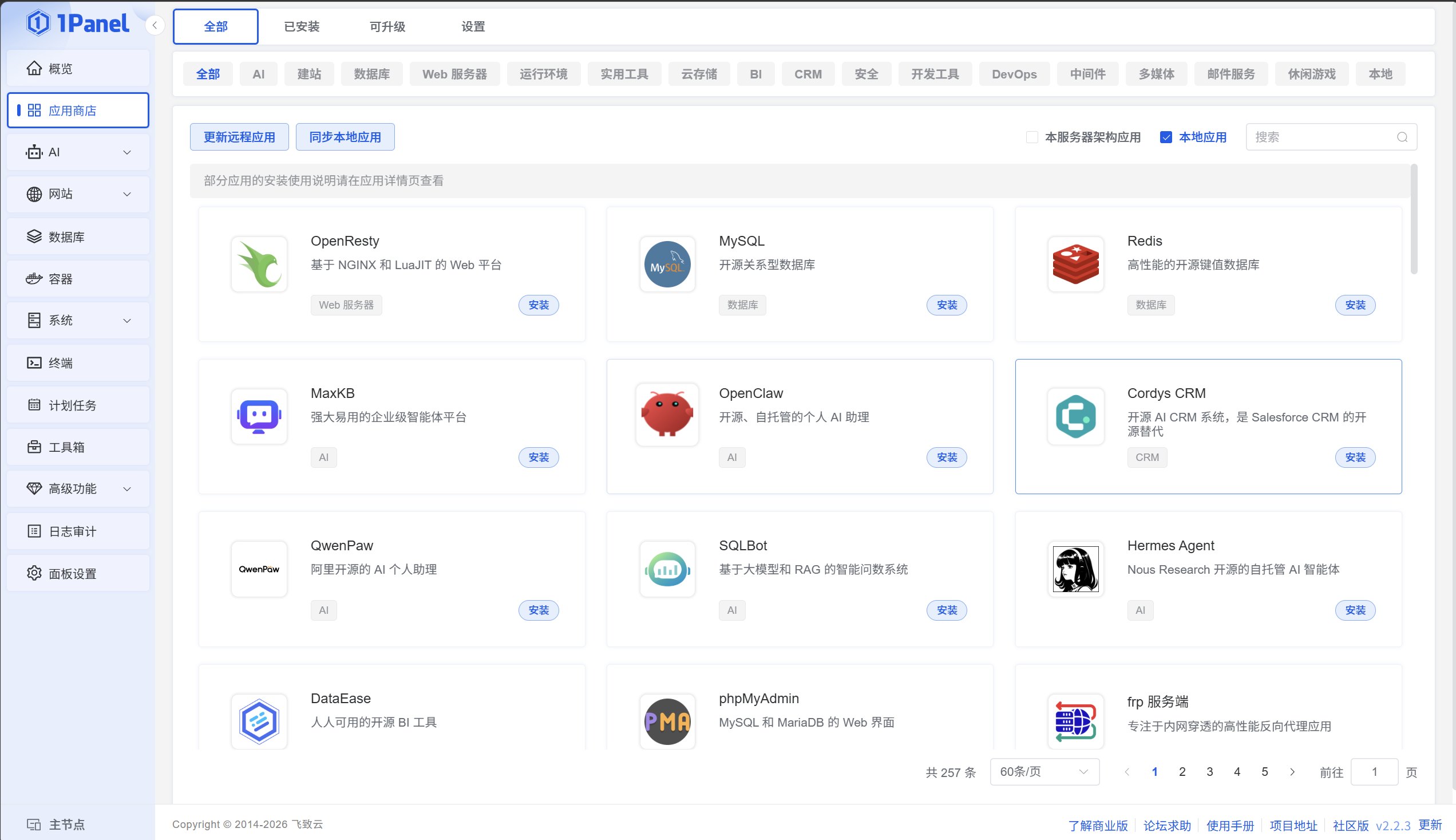
在安装 Halo 之前,我们需要先在 1Panel 上安装好所需的软件,包括 OpenResty 和数据库(MySQL、PostgreSQL、MariaDB 都可以)。在接下来的文档中,我们会默认你已经安装好了这两个软件,并不再赘述。
安装 Halo 应用
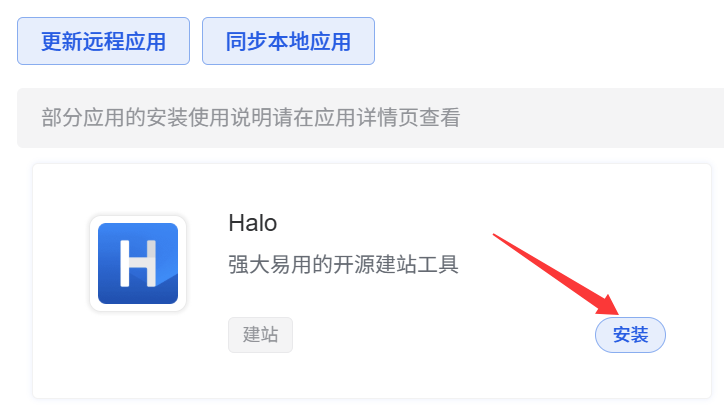
进入应用商店应用列表,选择其中的 Halo 应用进行安装。
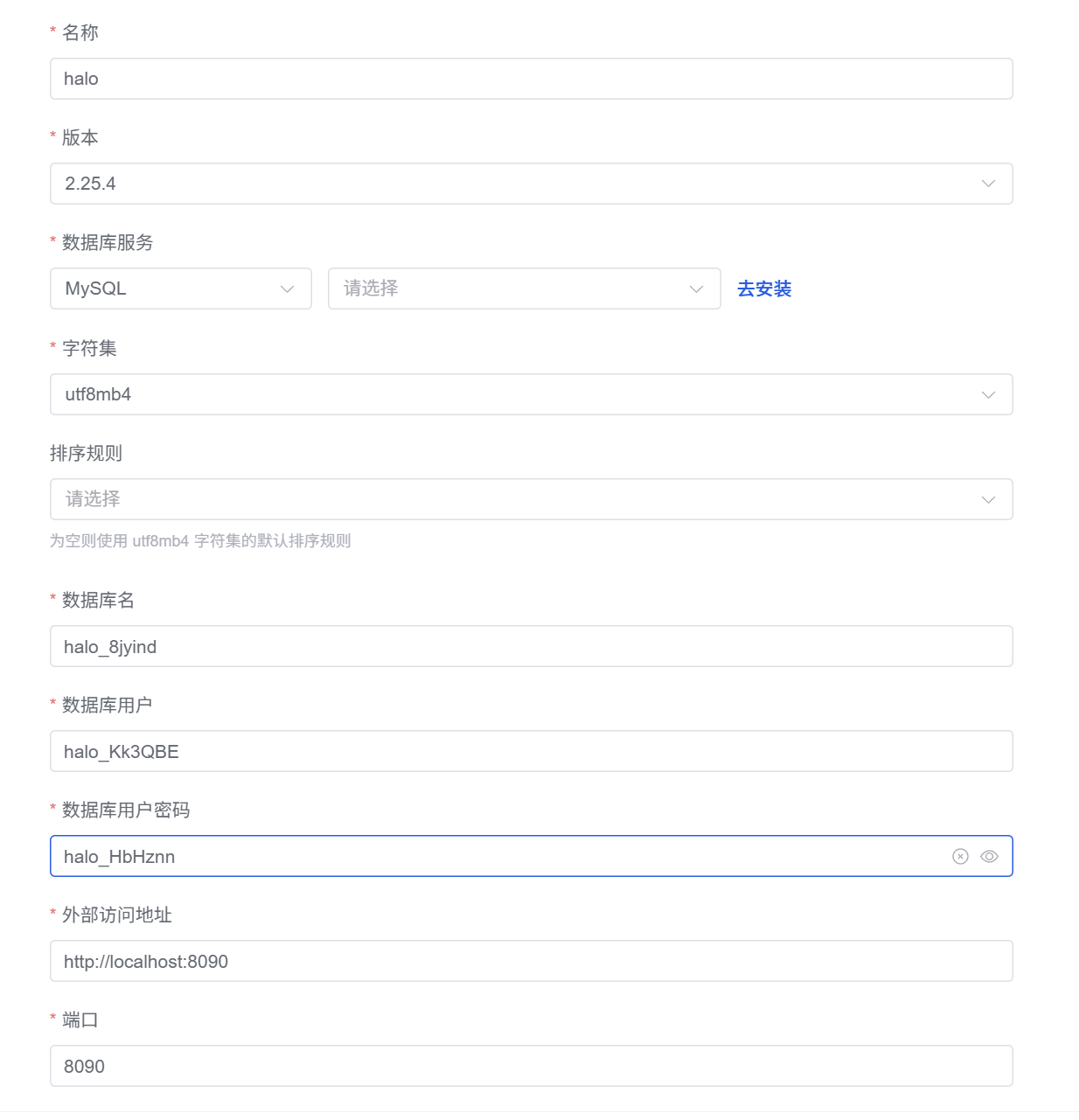
参数说明:
名称:要创建的 Halo 应用的名称。
版本:选择最新的版本即可。
数据库服务:Halo 应用使用的数据库应用,支持下拉选择已安装的数据库应用,1Panel 会自动配置 Halo 使用该数据库。
数据库名:Halo 应用使用的数据库名称,1Panel 会在选中的数据库中自动创建这个数据库。
数据库用户:Halo 应用使用的数据库用户名,1Panel 会在选中的数据库中自动创建这个用户,并添加对应的数据库授权。
数据库用户密码:Halo 应用使用的数据库用户密码,1Panel 会在选中的数据库中自动为上一步创建的用户配置该密码。
外部访问地址:Halo 应用的最终访问地址,如果有为 Halo 规划域名,需要配置为域名格式,例如
http://halo.example.com。否则配置为http://服务器IP:PORT,例如http://192.168.1.1:8090。端口:Halo 应用的服务端口。
剩下的教程参考一下上一篇docker compose部署,最近有点忙写不过来了😭
Halo建站-----1Panel面板
本文采用 CC BY-NC-SA 4.0 许可协议,转载请注明出处。
评论交流
欢迎留下你的想法